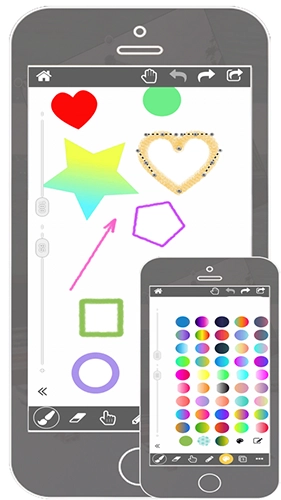
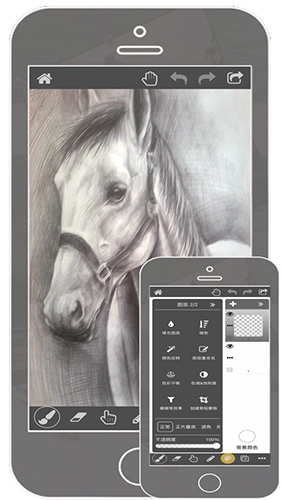
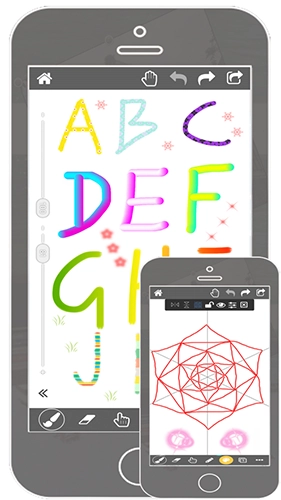
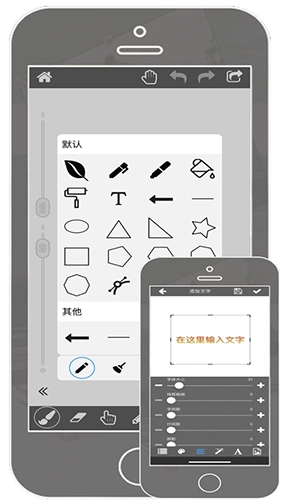
Krita是一款面向手机绘画爱好者的优质画板应用,作为免费开源的数字绘画工具,它在绘画人群中备受欢迎。软件丰富多样的绘画工具,即便面对复杂图形也能轻松创作;同时支持绘制草图、插画、漫画等多种类型作品,还具备压感、防抖、图层管理等实用功能,几乎涵盖数字绘画所需的全部特性,能够满足不同用户的绘画创作需求。
Krita软件新手教程(2025-11-28更新)
首次启动Krita时,窗口中央不会马上呈现画布视图。要打开画布视图,得新建或打开一个图像才行。你可以在欢迎界面点击“新建图像”,也能通过主菜单的“文件”→“新建”操作,此时Krita会弹出新建图像对话框。若要打开已有的文件,除了在欢迎界面点击“打开图像”、通过主菜单的“文件”→“打开”外,还能直接从系统文件管理器里把图像文件拖入Krita窗口。
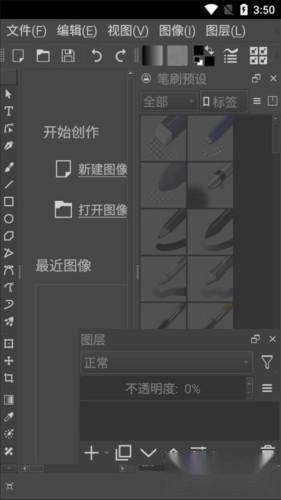
新建图像
新图像的创建方式如下:
在 Krita 窗口顶部的主菜单点击 文件。
Krita 将显示一个新建图像对话框:
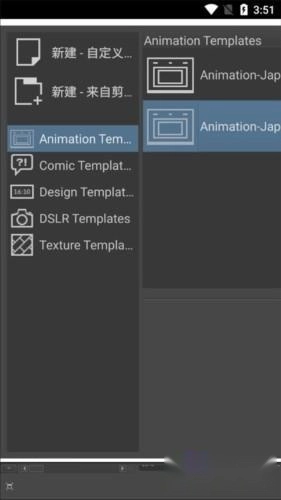
点击左侧栏的“新建自定义图像”选项,接着在“尺寸”选项卡的“预设”下拉菜单里,选择“A4 (300ppi)”或者符合你需求的其他尺寸。要是想进一步了解这个对话框的更多功能,像从剪贴板新建图像之类的,可查看创建新图像页面。
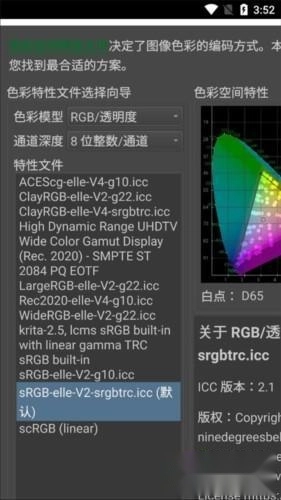
请确认色彩空间区域的选项设置需符合以下要求:模型选择RGB,通道设置为8位整数/通道。若您希望知晓这些选项的具体功能,可前往色彩原理页面进一步学习色彩管理的相关知识。
如何使用笔刷
创建新图像后,Krita 窗口会呈现出对应的画布,你可以马上用鼠标或数位板的压感笔在上面作画。Krita 启动后,默认选中的工具就是手绘笔刷。
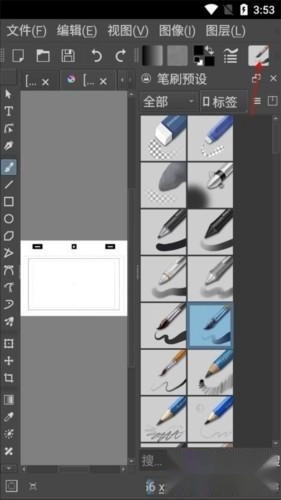
若你想要尝试不同的笔刷效果,可在画布右侧的笔刷预设面板里进行挑选。这个面板上陈列着对应各类笔刷的方块图标,点击相应方块就能完成笔刷的切换操作。
若你希望调整笔刷的相关选项,可点击工具栏里的笔刷编辑器按钮,以此打开笔刷编辑器对话框。
在笔刷预设面板里,只要点击任意一个笔刷图标,就表示选中了这个笔刷,之后它就会被用来在画布上进行绘画操作。
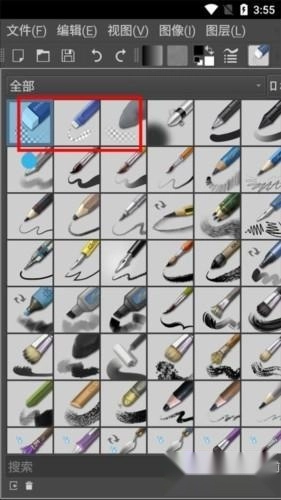
擦除
笔刷预设中包含多种橡皮擦工具,除手绘笔刷外,直线工具、矩形工具、渐变工具等多数工具都能切换至擦除模式来擦除内容。
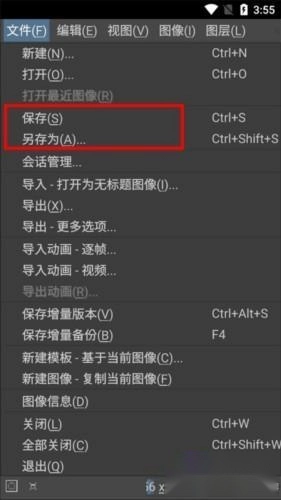
保存文件
完成作品绘制后,下一步便是保存文件。保存图像的操作方式有两种:一是点击主菜单中的“文件”选项,再选择“保存”;二是直接点击工具栏左侧的“软盘”图标。在弹出的保存对话框里,先选定要存放图像的文件夹,接着从文件格式的下拉列表中挑选合适的格式。需要注意的是,.kra 是 Krita 的默认格式,该格式可以完整保留图像的图层等所有信息,因此建议将正在处理的工作图像以此格式保存。不过,KRA 文件无法直接在网络上发布,若要分享,可通过“文件”菜单将其导出为 JPEG、PNG 等通用图像格式。最后点击“保存”按钮即可完成操作。另外,部分旧版本的 Krita 可能需要手动输入文件扩展名。
Krita软件特色
◆ 麻烦的分割漫画格操作变得简单
只要一直拖动鼠标就可以马上将漫画格分割。
您还可以将漫画格进行变形或是上色。
◆ 轻松绘画,毫无压力
界面极其简洁。
非常适合初次创作插画漫画的。
您可以自定义快捷键,提升绘画效率。
◆ 以压倒性的高效率来绘制更加优美的插画漫画作品
设透视效果功能,可轻松绘制背景。
还可修正因手震引起的线条紊乱。
Krita软件功能
用户界面
Krita 的用户界面设计得直观且易于操作,同时尽量避免对用户造成干扰。你能够拖动并自定义各个工具面板,使其符合自己的使用习惯,并且可以把这些调整保存成工作空间预设。此外,你还能为经常使用的工具设置自定义快捷键。
笔刷防抖
针对不少人绘画时出现手抖的情况,Krita 了三种不同的笔画平滑与稳定机制。另外,它还配备了一个可以设定笔尖拽引力度和笔身重量参数的力学笔刷工具。
浮动画具板
在画布区域点击鼠标右键,会弹出浮动画具板,借助它能快速挑选常用笔刷、颜色,还可以调整笔刷的核心参数。另外,你能利用 Krita 的标签系统,对显示的笔刷预设进行个性化定制。色环的外圈会呈现出近期使用过的颜色。上述这些设置项,都能够在软件的设置界面中进行修改。
笔刷引擎
软件九种不同的笔刷引擎,涵盖颜色晕染、形状、粒子与滤镜等特效引擎。每个引擎针对特定需求设计,拥有丰富的定制功能。你能够创建专属笔刷,并借助独特的标签系统进行分类管理。
环绕模式
在Krita里制作无缝材质与图案其实很容易,只要按下键盘上的W键就能切换到环绕模式,此时画布会在X轴和Y轴上自动重复图像内容,而且还能实时更新,这样你就不用再为了手动检查重复效果是否存在位移问题而费心了。
资源管理器
你既能够导入其他作者制作的笔刷或材质资源包,也可以把自己创建的笔刷或材质打包后分享给其他作者。
绘画辅助尺
辅助尺功能能够协助你绘制出精准的直线,并妥善处理透视中的消失点问题。这里提供了九种不同类型的辅助尺,可适配从椭圆、曲线到鱼眼透视等各类不同形状的绘制需求。在作画过程中,你还可以同时运用多个不同的辅助尺来辅助创作。
镜像绘画
Krita 的工具栏上设有一组专门的按钮,用于切换水平与垂直方向的镜像绘画模式。更高级的多重笔刷工具,能够让你对镜像轴线进行旋转或添加操作,从而创造出类似万花筒的效果。另外,只要按下键盘上的 M 键,就能快速将画布水平镜像,方便检查形体是否出现偏差。
Krita安卓版软件功能
图层管理
除了基础的颜料图层,该软件还兼容矢量图层、滤镜图层、分组图层以及文件图层等多种图层类别。你能够对图层开展排序、分组、合并、平整等操作,使它们呈现出井然有序的状态。此外,软件内还配备了三种不同的视图,可供用户查看图层。
选区工具
你能够借助选区来划定需要进行操作的区域,能便捷地把一个新选区添加至现有选区,或者从现有选区里减去一部分,也可以对选区进行羽化处理或者反向选择,并且还能用全局选区蒙版来绘制选区。
图层蒙版
你能够借助图层蒙版对图层开展非破坏性编辑。Krita 支持创建透明度蒙版、滤镜蒙版以及变形模板等类型。每个图层都可以添加多个不同的蒙版。
色彩管理
它具备完善的色彩管理功能,借助LCMS实现对ICC的支持,通过OpenColor IO达成对EXR的兼容。你既能够把Krita融入现有的色彩管理流程里,也可以将其当作流程的开端。其工作色彩空间覆盖了所有常见使用场景,每个空间都附带图文结合的详细说明。
OpenGL 增强
在部分操作场景下,可借助OpenGL的性能来优化使用感受。开启OpenGL功能后,Krita的画布旋转与缩放操作会变得更为流畅快捷,缩放过程中的画面质量也会有所提升。
PSD 支持
Krita 可以打开 PSD 格式的图像,即便遇到连 Photoshop 都无法打开的 PSD 文件也能处理。要是需要在其他程序中编辑图像,Krita 同样能把它保存成 PSD 格式。
HDR 支持
Krita是专业绘画软件中唯一能实现HDR这类场景参照图像的打开、编辑与输出功能的工具。借助OpenColor IO和OpenEXR技术,它可对视图进行调整来测试HDR图像,在前沿的电影及特效工作流程里扮演着强有力的角色。
变形工具
你能够对选区执行弯曲、扭曲、移动以及液化等变形操作。你既可直接开展变形,也能借助变形蒙版来实施非破坏性的变形。
教学资源
除了互联网上的教学材料,Krita 自身也出版了教材,以帮助你快速掌握各类工具的使用方法。
调色板
你能够借助多种途径来挑选和管理颜色。数字颜色混合器能够调配颜色,小型颜色选择器所占空间更小,特定颜色选择器可以依据数值来确定颜色。调色板工具面板则能够存储和读取调色板预设。
Krita软件点评
Krita是一款功能强大的绘画软件,用户能自由切换不同工作模式,各类实用小工具与组件可辅助创作,无论是绘制插图、漫画还是动画都能胜任,只要技术足够,就能创作出满意的作品。尤其值得称赞的是它直观的操作逻辑,巧妙利用修饰键功能,绘画过程中无需频繁切换工具就能完成多数常用操作,加上笔刷和画布都支持显卡加速显示,让每位画师都能更顺畅地表达创意。
 WiFi密码查看无广告版
 解压缩zip钥匙官方版
 无音画质助手官方正版
 焦糖图标包免费版
 一米智慧原版
 智充客充电最新版
 桃花小剧场安卓官方版
 悦书轩手机版
 歪歪影视安卓官方版