
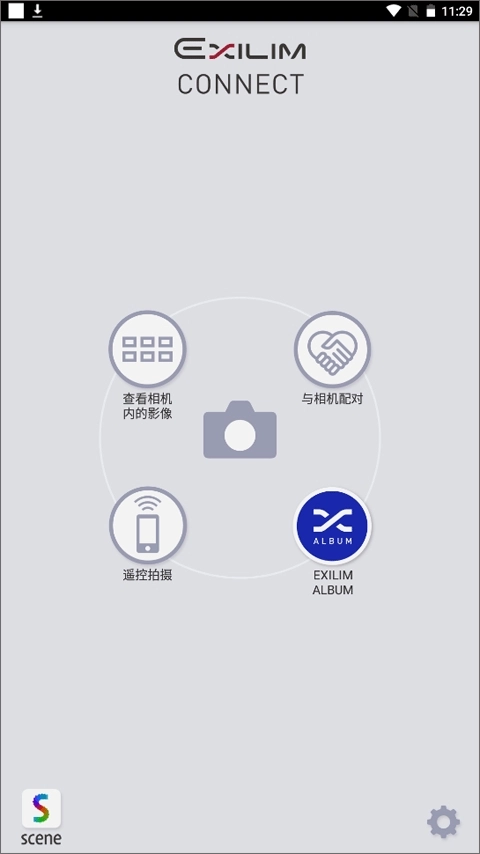
一款专为卡西欧EXILIM系列相机设计的管理工具——卡西欧EXILIM相机助手。它能快速与相机设备建立连接,用户可借助该软件远程操控相机完成拍照、录像操作,还能将相机内的照片传输到手机里,传输速度快且不会影响画质。
软件特色
相机拍摄的图像可以自动复制到智能手机。
可以选择性地将相机拍摄的图像复制到智能手机。
相机能够借助BluetoothSmart和智能手机进行连接(即与相机配对)。
借助智能手机,能够对相机进行远距离的操控与拍摄(即遥控拍摄)。
拍摄的时候,能够在智能手机的屏幕上查看拍摄的角度以及相机的姿势。
拍摄后图像可以自动复制到智能手机。
软件优势
可预先配对至多2台相机。
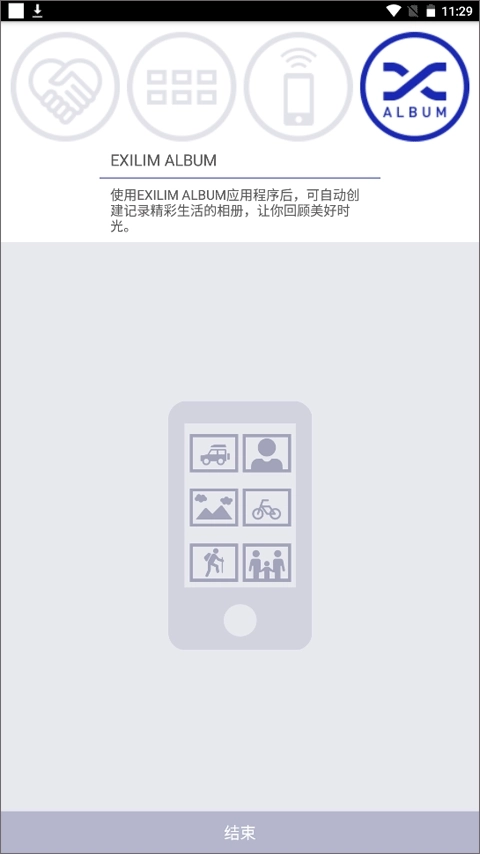
能够轻松启动影像浏览应用程序Exilimalbum。
可在应用程序中激活操作指南。
从相机接收的视频格式自动从Mov转换为Mp4。
使用Exilimalbum既能浏览拍摄的影像,也能便捷地和亲朋好友分享。
软件功能
自动传输
按照提示完成相机的连接配对,开启自动传输功能,就能随时随地获取相机拍摄的照片了。
照片共享
实现相册的传递与共享,即便相隔两地,也能让对方看到专属于你的美好。
发送至手机
手机和相机完成配对后,就能随时在手机上查看相机里的照片。还可以把相机拍摄的照片传输到手机上,这样编辑和共享起来会更方便。
手机操控
手机与相机完成配对后,就能直接通过手机操控相机拍摄,从而创作出更多样的光影效果。
卡西欧EXILIM相机使用手册
一、连接至一部相机
当首次在相机与智能手机之间建立无线连接时,需要按照以下步骤来配置无线设置。无线连接主要分为两种类型,分别是蓝牙无线技术连接和无线局域网连接。
将相机与智能手机进行配对
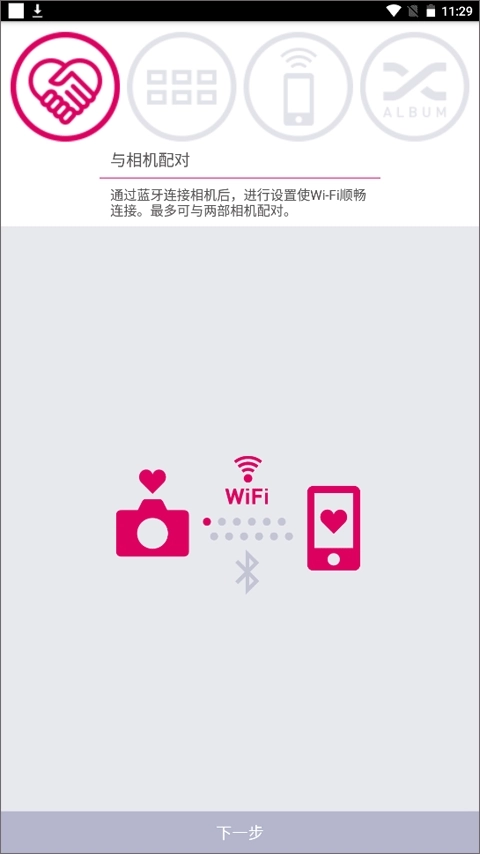
配置无线局域网连接设置,可通过在相机与智能手机间简单建立蓝牙无线技术连接(配对)来实现。一部智能手机单次最多能与两部相机配对。您所需进行的相机操作,会因相机机型的不同而有所差异。
如下所示进行相机的配对准备。
配有显示屏的相机
在相机上进入无线方式,然后选择“配对”。
未配有显示屏的相机
按照相机所附用户文档中提供的程序进行配对设置。
在智能手机上,打开“EXILIMConnect”应用程序。
若首次启动EXILIMConnect,界面会弹出“软件许可合同”与“隐私权指引”。请点击“同意”,之后将展示介绍应用功能的页面。
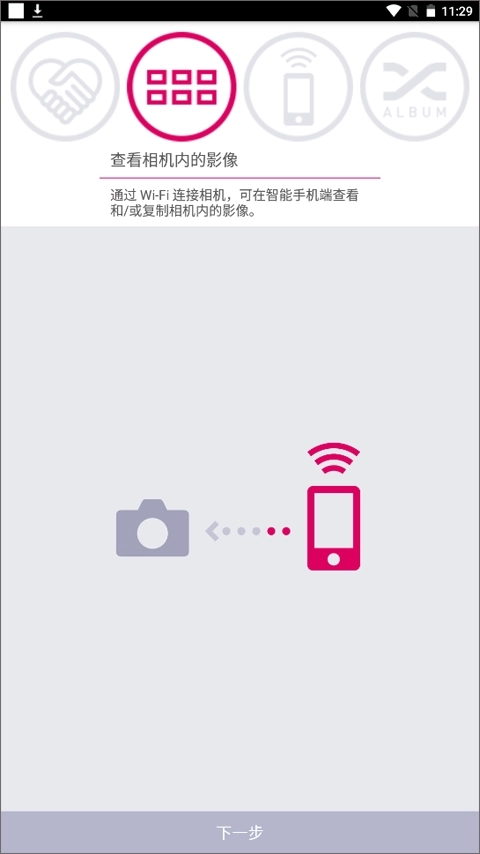
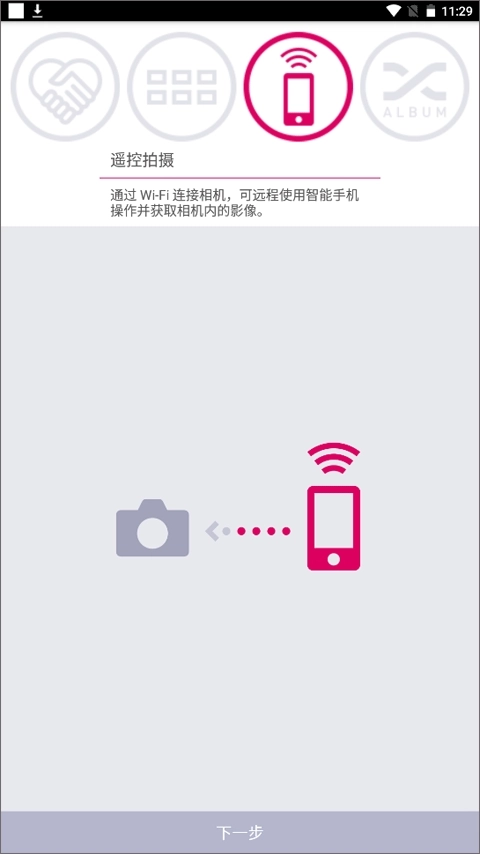
在画面中点选“下一步”按钮,即可切换至下一个画面。当操作到末尾时,点选“结束”按钮,系统将跳转至Top画面(即EXILIMConnectTop画面)。
在智能手机上,点触“与相机配对”。
在智能手机上,点击并触摸需要进行配对的相机名称(即SSID)。
这将建立相机和智能手机之间的蓝牙无线连接。
①开启相机的无线模式后,选择“配对”选项,此时相机会显示其名称(即SSID)。在当前显示的界面里,找到“设备”这一项并勾选它。
当相机未配备显示屏时,其相机名(SSID)可在随附的表单中查询到。
②若一部智能手机已和两部相机完成配对,系统会弹出相机选择界面。此时需挑选想要覆盖原有配对的那部相机。
按照相机上出现的说明完成配对操作。
①要是使用的是iPhone(ios系统),就需要对无线局域网的设置进行配置(具体操作是安装配置文件)。
②若相机与智能手机之间尚未建立无线局域网连接,可通过智能手机的Wi-Fi设置选择相机的SSID,从而实现二者之间的无线局域网连接。
在不配对的情况下通过无线局域网与一部相机进行连接
需要输入相机的SSID和密码,来配置智能手机的无线局域网连接设置。关于无线局域网连接设置的配置方法,可查阅相机的用户文档。
二、遥控拍摄
这个功能能让您借助智能手机的相机来远程拍摄快照或动画(即遥控拍摄)。此外,您还可以进行远程变焦、设置自拍定时器以及完成其他相关操作。
三、在相机存储器中查看影像
你可以借助本节提供的程序,在智能手机上查看相机存储里的快照,并且能把快照和动画复制到手机上。另外,依据所连接相机的型号差异,还能通过EXILIMConnect来删除或保护相机存储中的影像。
删除影像
该功能可用于某些型号的相机。
使用在智能手机上查看影像以下所示的程序显示您想在智能手机上查看的相机存储器
中的影像菜单。
在智能手机上,点触“选择”。
在智能手机上,点触要删除的影像。
在所有选择的影像的复选框中会有勾选标记。
在智能手机上选中所有需要删除的影像后,点击删除按钮。
在智能手机上,轻点“确定”按钮,所选的影像就会从相机中被删除。
注:不能删除受保护的影像。
保护影像
该功能可用于某些型号的相机。
使用在智能手机上查看影像以下所示的程序显示您想在智能手机上查看的相机存储器
中的影像菜单。
在智能手机上,点触“选择”。
在智能手机上,轻点想要保护的影像。所有被选中的影像对应的复选框里都会出现勾选标记。
选择好所有需要保护的影像后,在智能手机上点击保护按钮,所选影像就会被保护起来。要是想解除某张影像的保护,只需在手机上先点击该影像,接着再次点击保护按钮即可。
四、配置相机设置
无线局域网连接时更改相机密码
在建立相机与智能手机的无线局域网连接过程中,若需修改所使用的密码,请按照以下步骤操作。
在智能手机的TOP界面(即EXILIMConnect的Top界面),点击设置按钮。
在智能手机上,点触“设置相机”。
在智能手机上,点触“WLAN密码”。
输入新密码。请输入8位单字节数字密码。
输入密码后,点触"结束”,从而修改相机密码。
注:当下次在相机和智能手机之间建立无线局域网连接时,该新密码将生效。
自动发送影像至智能手机
在智能手机的TOP界面(即EXILIMConnect的Top界面),点击设置按钮。
在智能手机上,点触“设置相机”。
在智能手机上开启“自动发送”功能后,手机就能接收相机拍摄时自动传输过来的影像了。
 WiFi密码查看无广告版
 解压缩zip钥匙官方版
 无音画质助手官方正版
 焦糖图标包免费版
 一米智慧原版
 智充客充电最新版
 桃花小剧场安卓官方版
 悦书轩手机版
 歪歪影视安卓官方版