
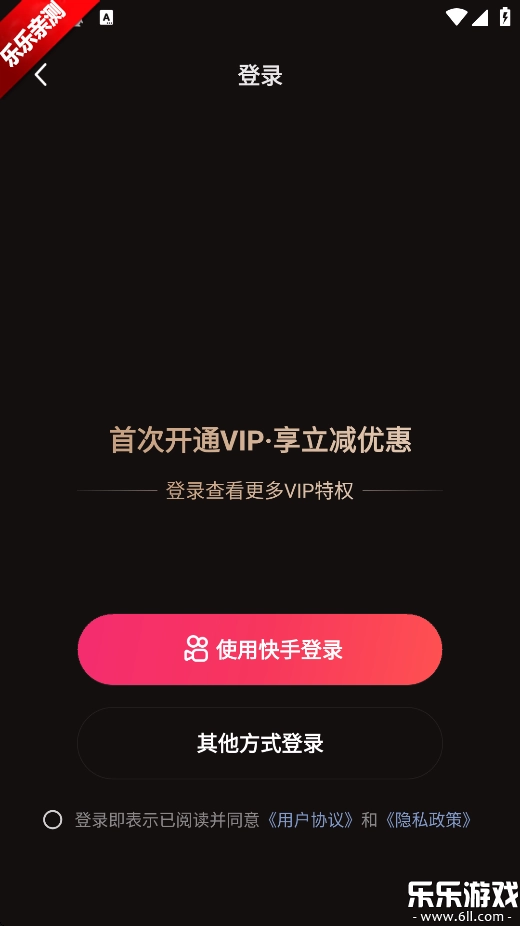
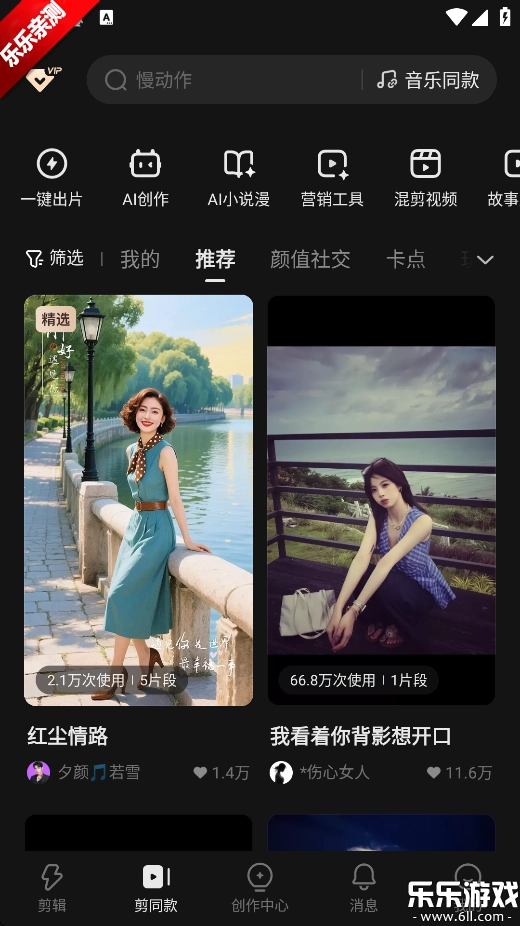
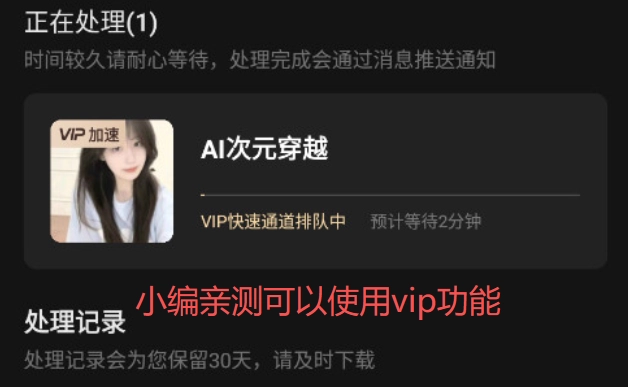
这款视频创作工具堪称全能助手,智能剪辑系统与丰富素材库,借助AI技术,用户无需繁琐步骤就能完成抠像等操作,快速制作出热门视频。它还能一键同步至多个平台,并且与快手生态深度融合,不管是刚入门的新手还是经验丰富的创作者,都能通过它获得高效且优质的创作体验。
快影怎么用?
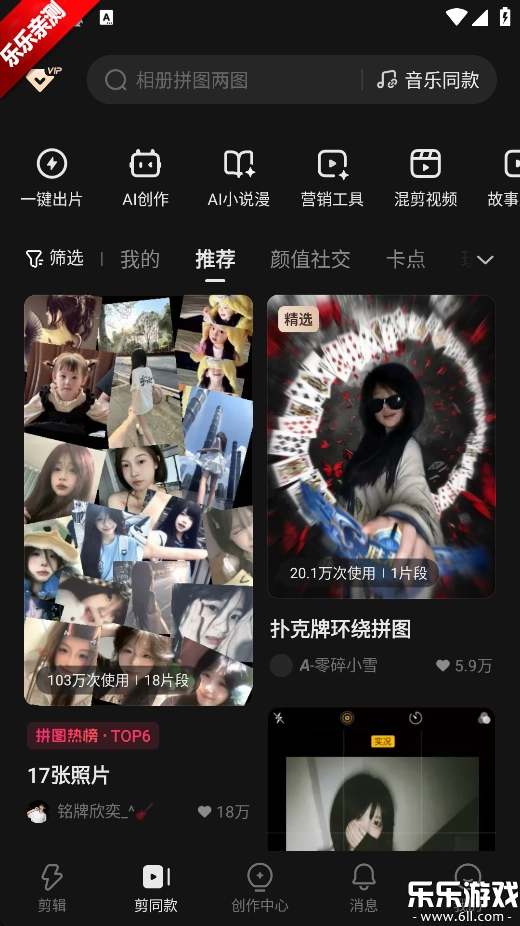
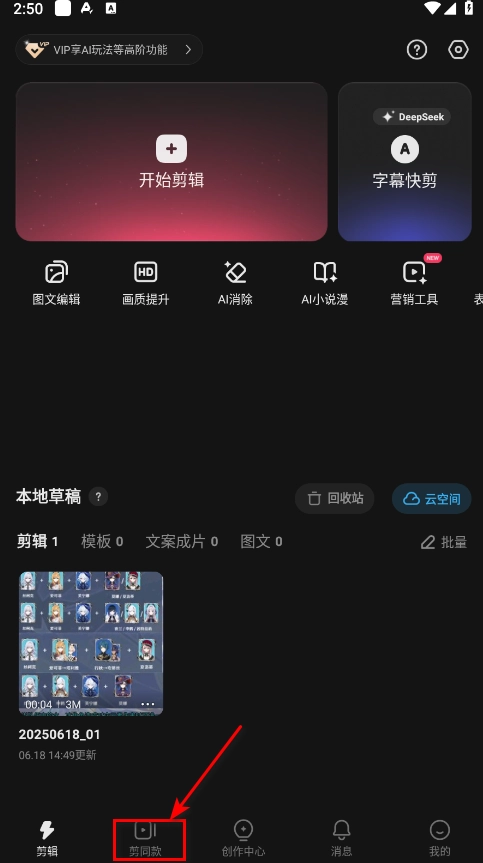
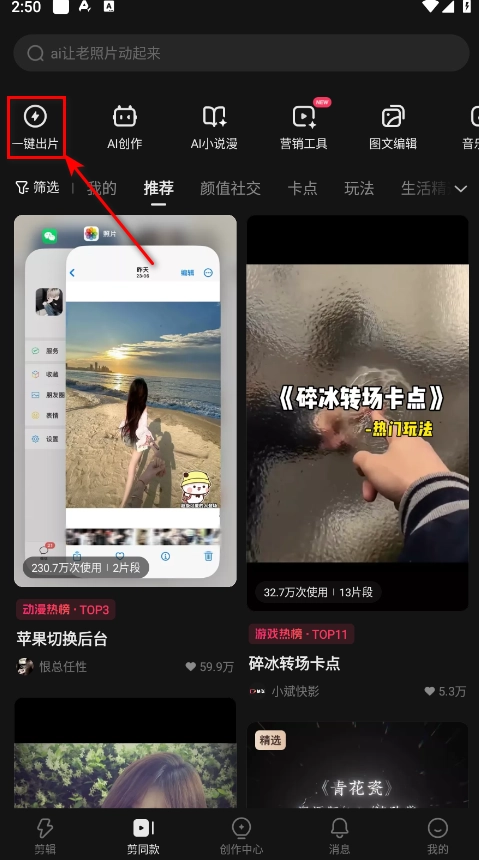
进入,我们可以选择剪同款
然后点击一键出片
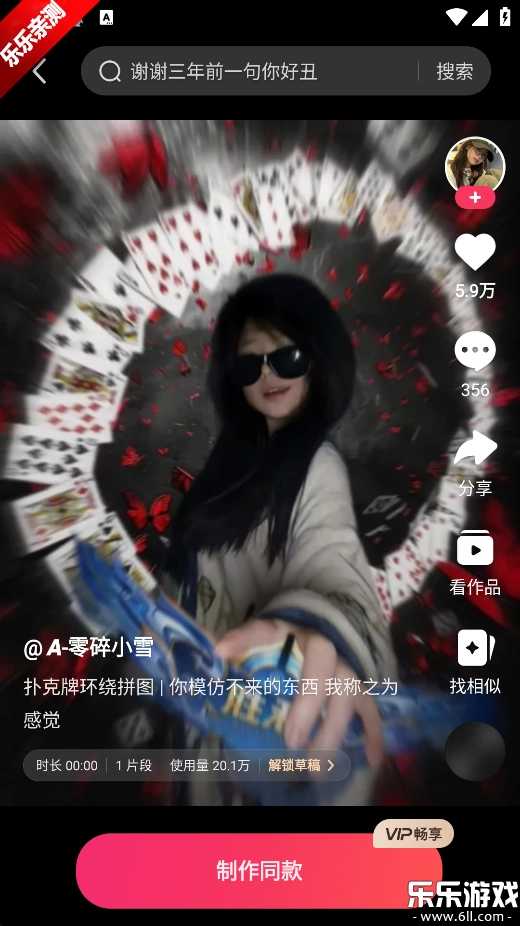
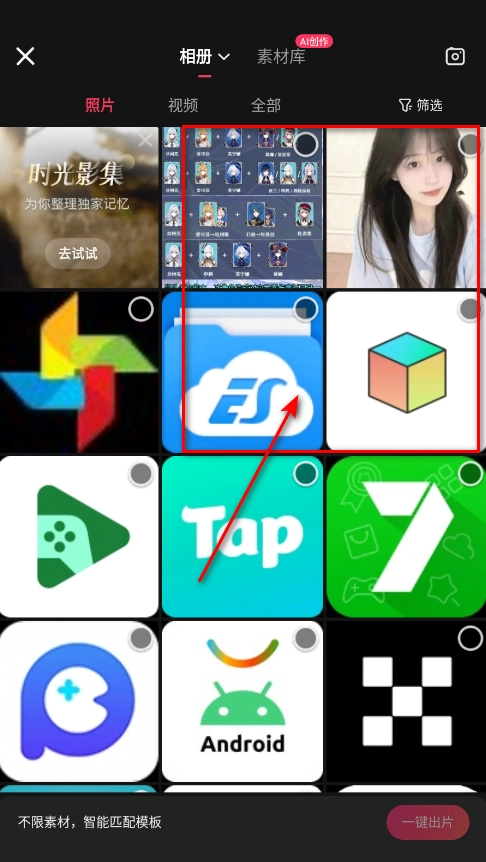
我们随便选个吧素材
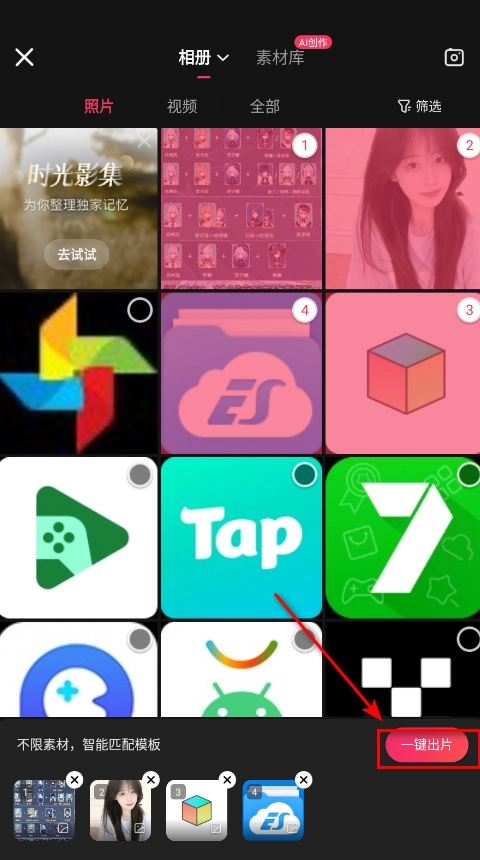
直接一键出片
如果你觉得做好了就可以生成了
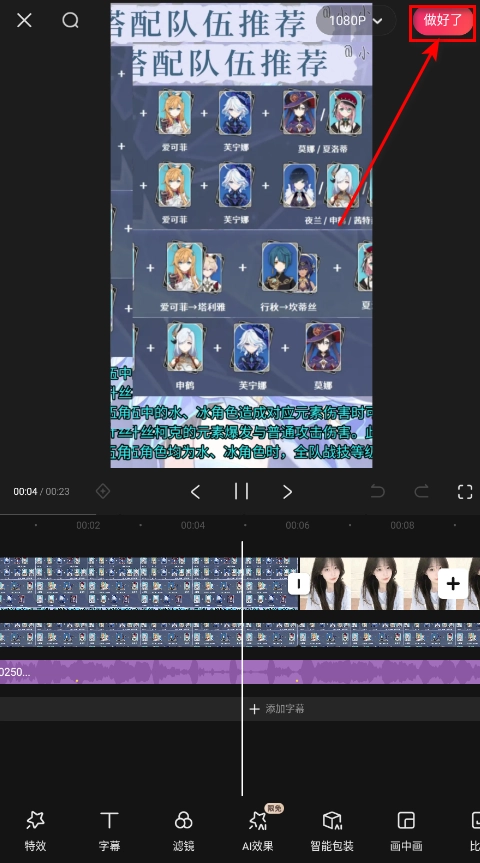
等待合成导出就行了
软件介绍
北京快手科技有限公司开发了一款名为快影的视频剪辑应用,它具备多种实用功能。用户可以对视频片段进行精准分割,自由调整画面比例,还能将多段视频无缝拼接在一起。在变速方面,它提供了常规变速、曲线变速以及自定义变速选项,让用户能够轻松制作出慢动作或快进效果。视频倒放功能为创意创作提供了更多可能性,丰富了视频的玩法。此外,快影拥有海量酷炫的转场效果和电影级别的滤镜,能够有效提升视频的质感。用户还可以叠加多层视频或图片,通过混合模式打造出独特的视觉效果。软件内还涵盖了“爆款短视频”“卡点变装”“会动的老照片”等热门模板,用户只需替换素材就能快速生成视频。同时,快影支持模板搜索功能,用户可以按照风格、场景或创作者进行筛选,以满足多样化的需求。而且,快影的界面设计简洁明了,新手用户可以通过“快影周刊”学习剪辑技巧,从而快速上手使用这款软件。
快影怎么制作短视频?
启动快影
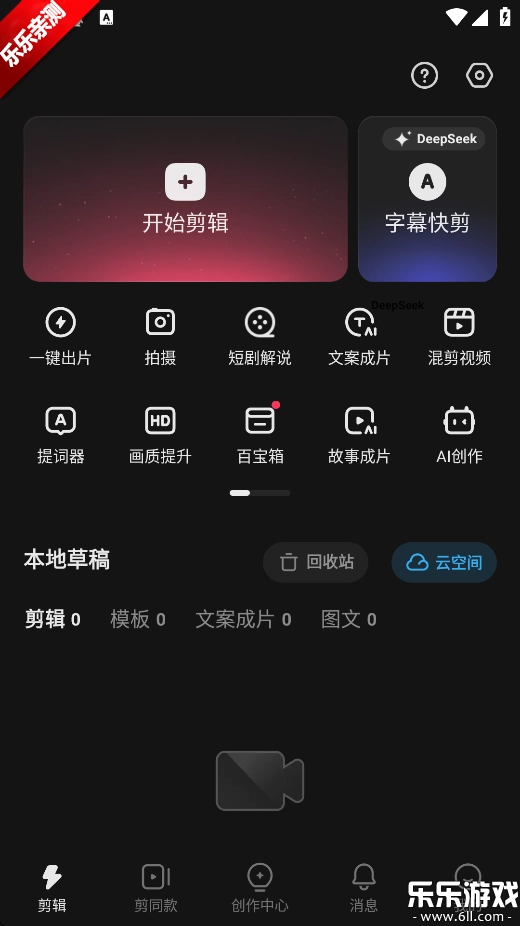
启动应用后,可通过首页的“开始剪辑”入口快速进入创作流程,也能直接点击底部导航栏的“创作”按钮开启剪辑操作。
选择素材来源
本地素材选择:可从相册中挑选视频、图片或GIF格式的文件,支持同时选择多个,长按选中的素材能够调整它们的排列顺序。
实时拍摄操作:点击「拍摄」按钮即可录制新的素材内容,此功能支持美颜、滤镜效果,还配备网格线辅助进行构图。
链接提取步骤如下:先复制其他平台的视频链接,接着回到快影应用,进入「工具箱」板块,选择「视频提取」功能,系统会自动去除水印并完成导入。
素材管理
素材导入完成后,若想调整片段排列,可通过长按对应内容进行拖动来改变顺序;若需精简内容,点击“分割”功能可裁切掉多余的部分,遇到不需要的素材时,直接选择“删除”即可处理。
调整时长与节奏
变速操作步骤:先选中需要调整的片段,接着点击界面上的「变速」按钮,然后在弹出的选项中选择0.2x到10x之间的倍速(该范围的倍速适用于制作慢动作或快进效果)。
倒放:点击「倒放」按钮,即可生成时间逆转的特效,像是水流往回流、破碎的物体恢复原状这类效果都能实现。
操作定格功能时,先把时间轴拖至关键帧位置,接着点击“定格”按钮就能生成对应的静态图片,这样可以让画面的重点部分展现得更久。
画面优化
调整画面氛围时,可点击对应的功能入口,从中挑选带有胶片质感或怀旧色调的预设风格,也能自行对画面的明暗程度、色彩层次以及鲜艳度等参数进行精细调节。
要调整画面的构图或方向,可点击对应功能入口:若想自由设定画面比例(比如适配竖屏的9:16),或通过90度旋转来修正方向,都能在该入口下完成操作。
当画面的尺寸比例和期望的目标比例不一致时,可以通过点击“背景”选项,然后从模糊效果、纯色填充或者图案填充这几种方式里挑选一种来处理画面中多余的空白部分。
音频处理
分离音频的操作步骤如下:长按需要处理的视频片段,在弹出的选项中选择「分离音频」功能,这样就能把背景音乐与人声分离开来,进而对它们分别进行编辑。
降噪操作步骤:选中音频轨道后,启用「降噪」功能,即可去除环境中的杂音。
音量调节:拖动音频轨道两侧的白色边框,即可调整音量大小,注意避免出现爆音或声音听不清的情况。
字幕与贴纸
要生成自动字幕,可依次点击“字幕”选项与“自动识别”功能,系统会智能完成字幕生成及时间轴匹配,生成后建议核对并修正可能存在的文字错误。
手动添加字幕的步骤如下:点击界面上的「字幕」选项,接着输入需要展示的文字内容,之后还可以对字幕的字体样式、颜色以及动画效果(比如弹跳、缩放等效果)进行选择设置。
贴纸:点击「贴纸」功能按钮→在搜索栏输入“热门”“表情包”等类别关键词进行查找→选中贴纸后,可通过拖动操作来调整其在画面中的位置,同时支持对贴纸显示时长进行设置(动态贴纸也能正常使用)。
或者更简洁的版本:
贴纸使用步骤:点击「贴纸」→搜索“热门”“表情包”等分类→拖动贴纸可调整其位置与显示时长(动态贴纸同样适用)。转场与特效
转场效果的设置方法是:在两段素材的衔接处点击那个「小白块」,然后从弹出的选项里挑选叠化、闪切或者旋转等转场样式,这样就能让素材之间的过渡更自然,不会出现生硬的跳切感。
在进行画面特效处理时,可先找到并点击“特效”相关功能入口,随后从中挑选诸如模糊、光晕、故障艺术等具体特效效果应用到画面中,并且能够对这些特效的强度以及持续时长进行灵活调整。
要制作关键帧动画,可先选定目标片段,接着找到并点击关键帧功能按钮,随后在时间轴的不同位置设置若干关键节点,再对每个节点处的画面位置、缩放比例或旋转角度进行手动调整,以此实现富有变化的动态视觉效果。
AI创意工具
智能抠像的操作步骤如下:先选中包含人像的视频片段,接着点击功能栏中的「抠像」选项,此时AI会自动精准识别画面中的人像主体,最后就可以将原本的背景替换成动态视频或者静态图片了。
AI文生图的操作步骤如下:点击「创作」选项,接着选择「AI绘画」功能,然后输入文字描述(例如“赛博朋克风格城市”),最后生成与之匹配的图片作为素材。
智能语音生成功能的使用步骤如下:先找到并点击「音频」板块,接着在其中选择「文字转语音」选项;随后录入需要转换的台词内容,再从多种声音类型里挑选合适的音色——比如可爱的萝莉音、沉稳的大叔音,或是带有地方特色的方言;最后点击生成按钮,就能得到对应的旁白音频了。
预览与调整
点击页面右上角的「播放」按钮,进入全屏模式进行预览,仔细核对字幕、转场效果与音频是否保持同步,若有不满意的地方,可返回进行调整。
导出设置
找到导出按钮并点击,接着在弹出的选项中挑选合适的分辨率(建议选择1080P)以及帧率(可从30fps和60fps中任选)。
若想让导出的内容更清晰,可开启那个带有会员权限要求的画质增强选项,不过这样会使生成的文件体积变大。
多平台分享
导出完成后会自动进入分享界面,你可以在那里选择将内容发布到快手、抖音、微信等不同平台。
要是想把内容存到手机相册里,点一下“保存本地”按钮就行啦,视频保存下来是不会有水印的。
快影怎么去水印?
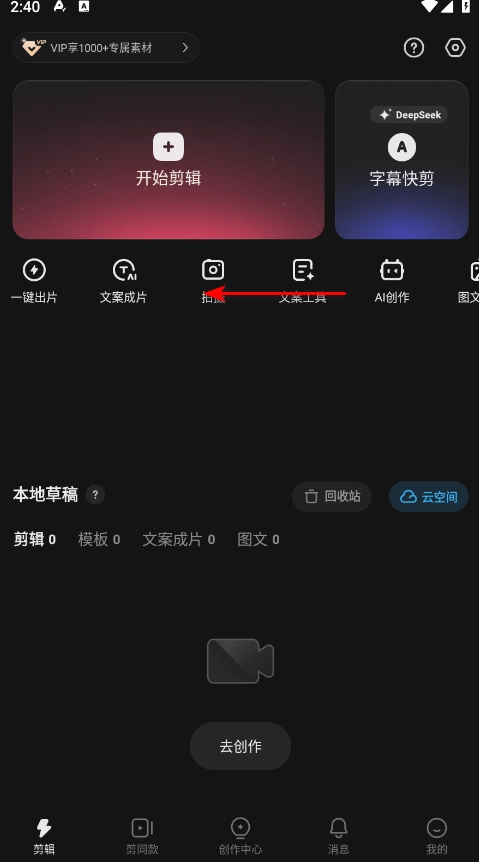
首先我们在剪辑页面往左滑
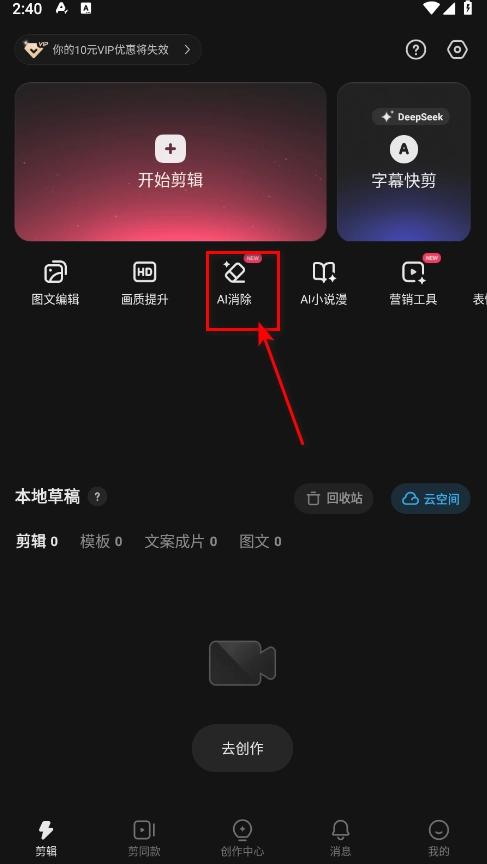
然后点击ai消除
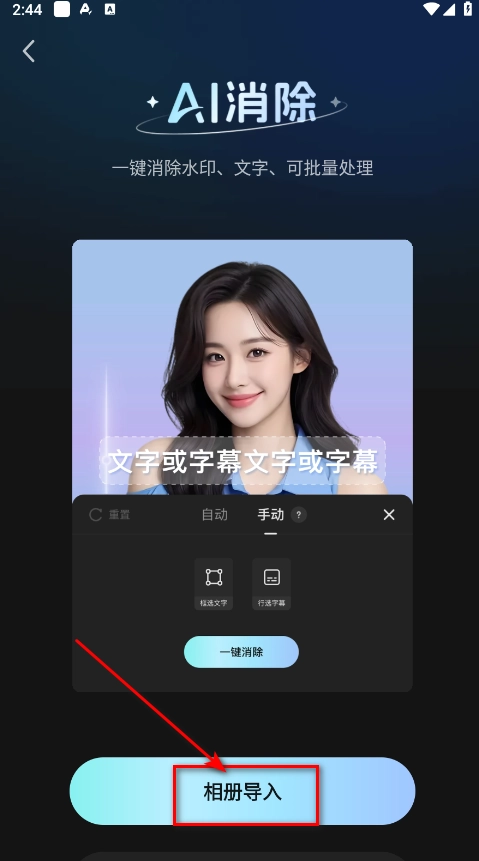
然后选择相册导入
选择要去除水印的图片
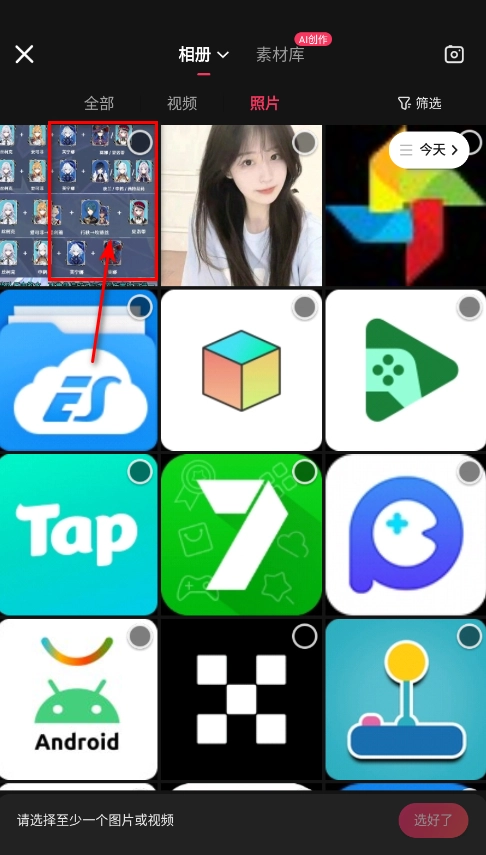
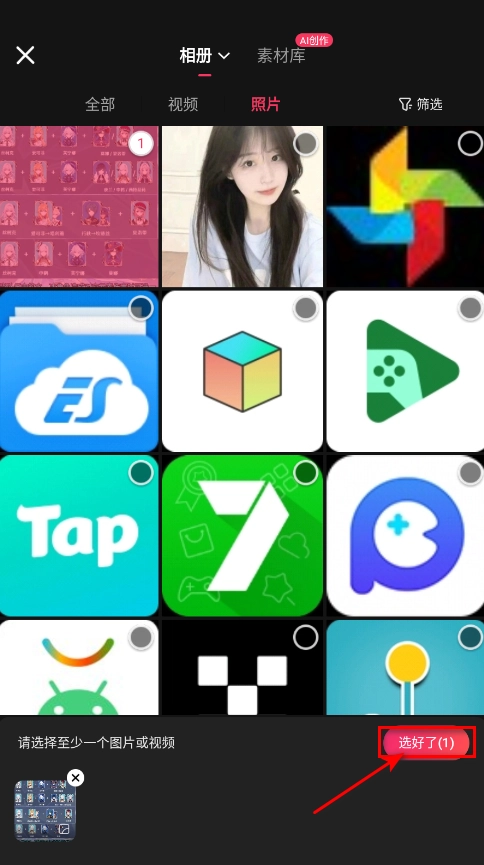
然后点击选好了
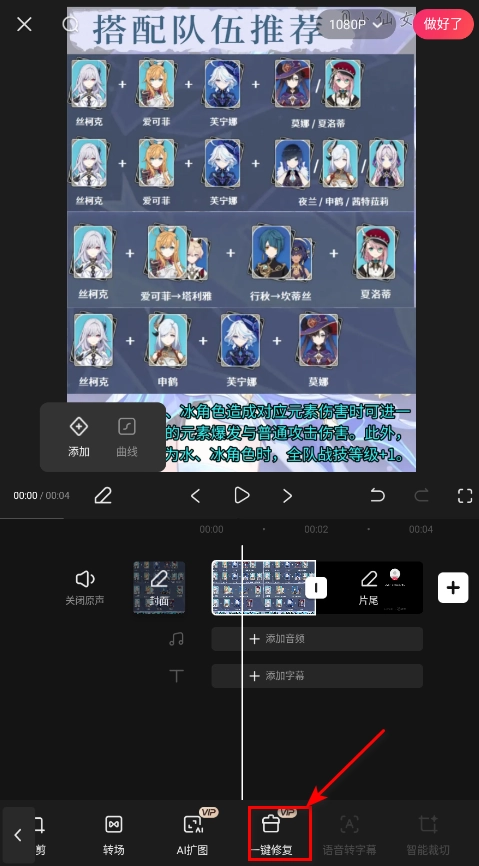
在下方找到一键修复
我们拖动区域到目标位置
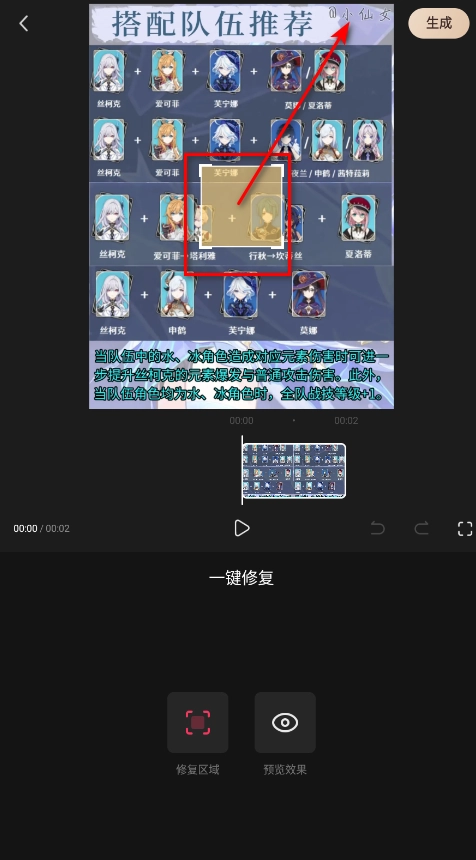
我们可以看看预览效果
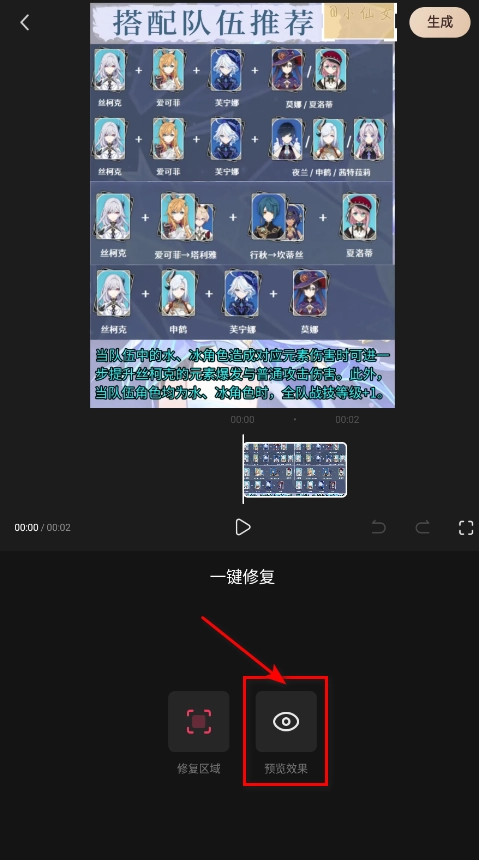
已经完美去除了就可以生成了
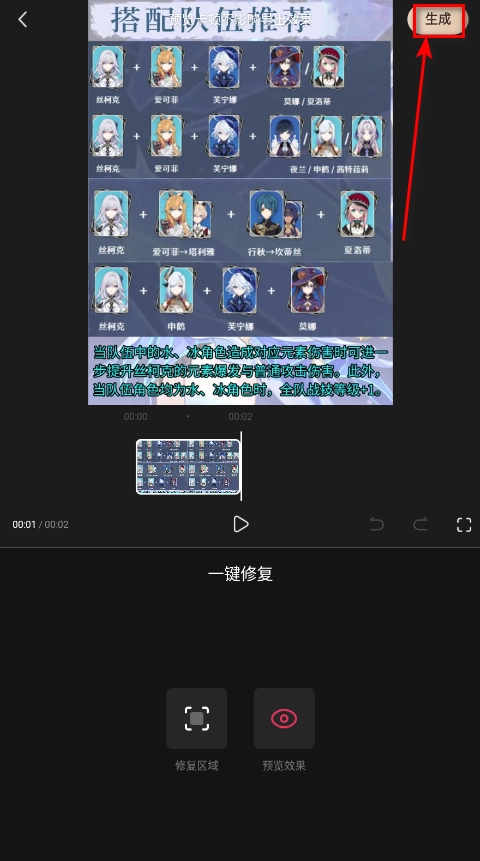
非常的简单
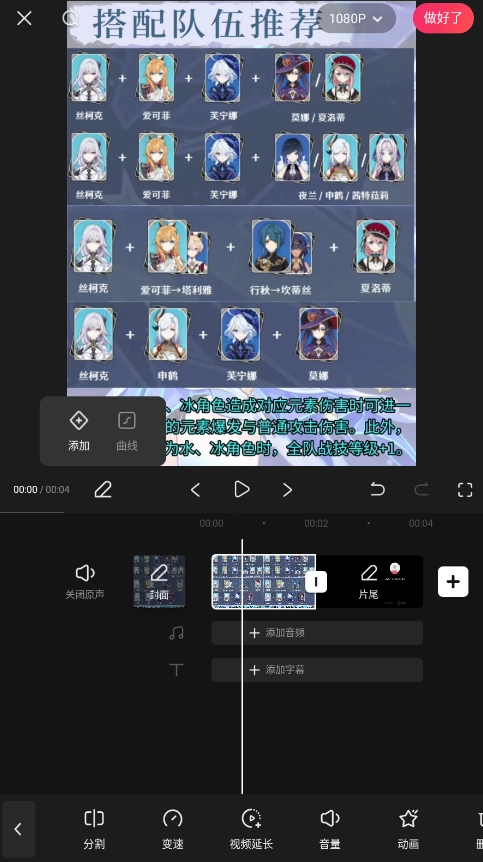
快影怎么抠图换背景图?
启动快影应用,点击“开始剪辑”或“新建项目”。
从手机相册里挑选要抠图的视频或图片素材,选好后点击“选好了”或者“完成”按钮来导入。
在剪辑界面里,找到“剪辑”按钮并点击它,接着选择“智能抠像”这一功能。
这款视频编辑工具具备智能识别功能,能够自动将画面中的人物或物体从背景中分离出来。若系统自动处理的效果未能达到预期精度,用户还可以通过手动操作的方式对分离区域进行调整,以获得更理想的画面呈现。
点击“添加蒙版”按钮后,可借助画笔工具对需要抠取的区域进行涂抹添加或擦除调整。
调整“平滑度”滑块,能让抠出的边缘变得更平滑自然。
要是有需要的话,你可以点击“反转”按钮,把抠出的区域和没抠出的区域调换过来。
在抠像界面中,点击“背景”选项。
在背景样式设置界面中,你既可以挑选快影的各类背景样式,也能点击“图片”按钮,从手机相册里选取自定义的背景图片。
调整背景图片的尺寸与摆放位置,让它和抠取出来的人物或物体实现完美的融合效果。
点击预览按钮,查看抠图换背景的效果是否满意。
要是所有情况都正常,就点击右上角的“导出”按钮,接着挑选需要的导出格式与分辨率。
等导出完成后,就能把处理好的视频或图片存到手机里了。
 WiFi密码查看无广告版
 解压缩zip钥匙官方版
 无音画质助手官方正版
 焦糖图标包免费版
 一米智慧原版
 智充客充电最新版
 桃花小剧场安卓官方版
 悦书轩手机版
 歪歪影视安卓官方版