
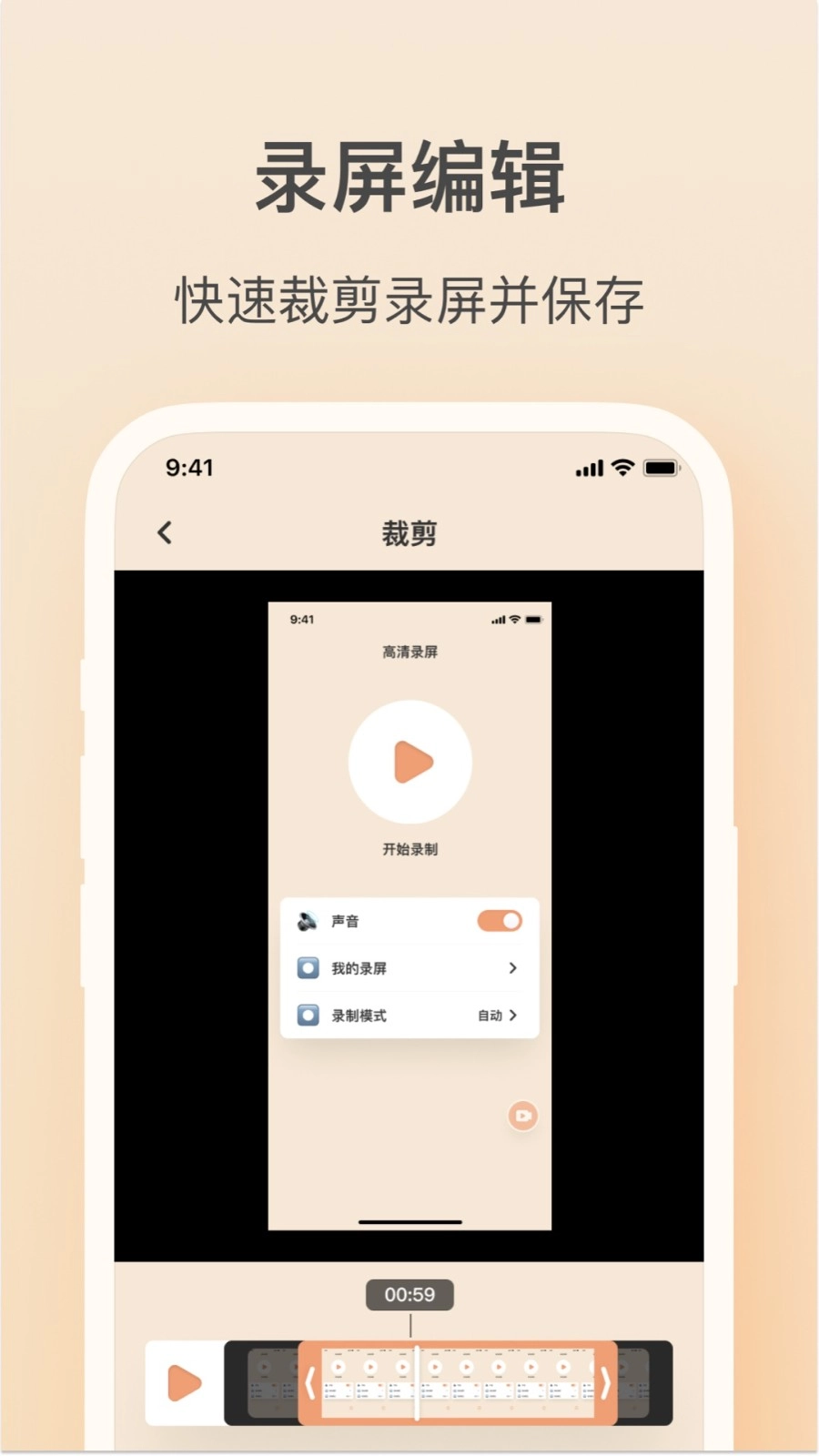
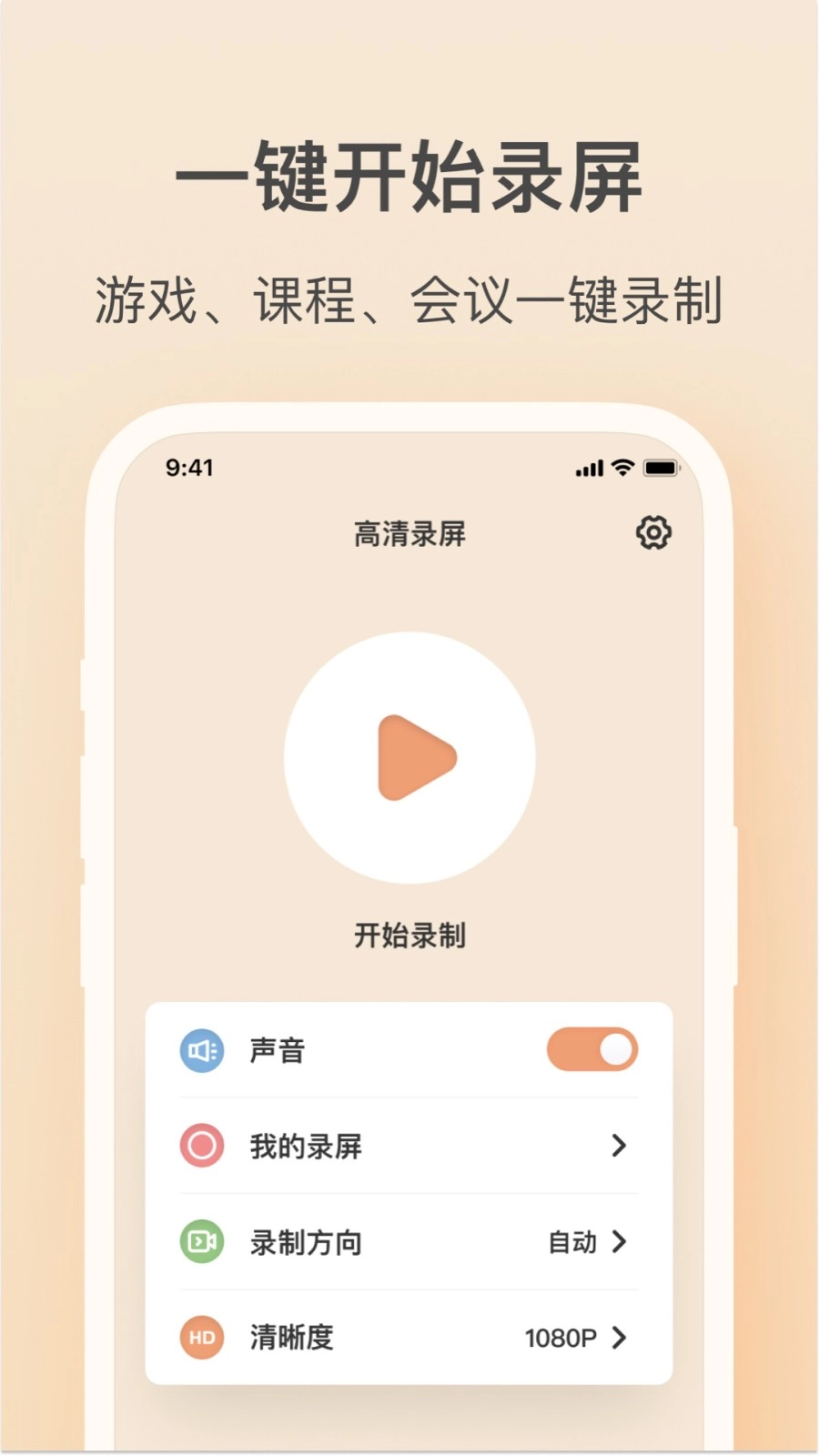
有一款名为轻映的录屏工具,操作便捷,能让用户轻松完成电脑屏幕录制,并且兼容Windows与Mac两种操作系统。
【轻映录屏简介】
这款录屏工具能够捕捉计算机屏幕上的各类画面,无论是桌面操作、软件运行还是游戏过程都能清晰记录,还可同步收录麦克风音频与摄像头画面,方便用户添加语音说明和实时演示。其界面设计直观易懂,操作流程简便,用户能灵活调整录制区域、画面质量、每秒帧数等设置项,并且提供多种文件格式的导出选项,以适配不同场景下的使用需求。
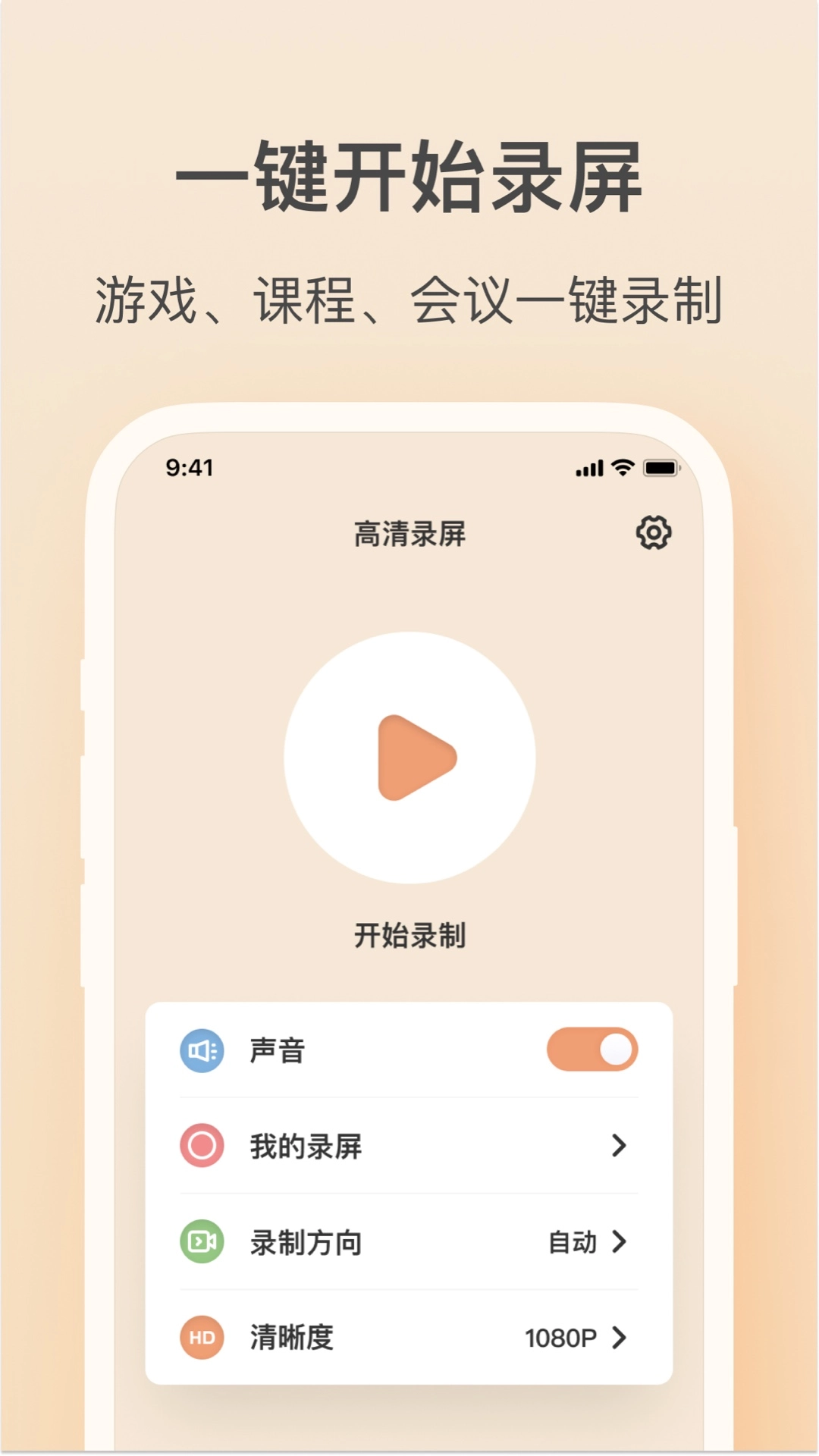
【轻映录屏特色】
该软件的交互界面设计得直观清晰,操作逻辑通俗易懂,即便是初次接触的用户也能轻松掌握使用方法,无需花费过多时间学习就能顺利操作。
高质量录制:具备高清画质与流畅帧率的录制能力,能够清晰流畅地记录电脑屏幕上的内容。
多功能录制功能:可录制桌面、应用程序、游戏等各类内容,能满足不同用户的多样化需求。
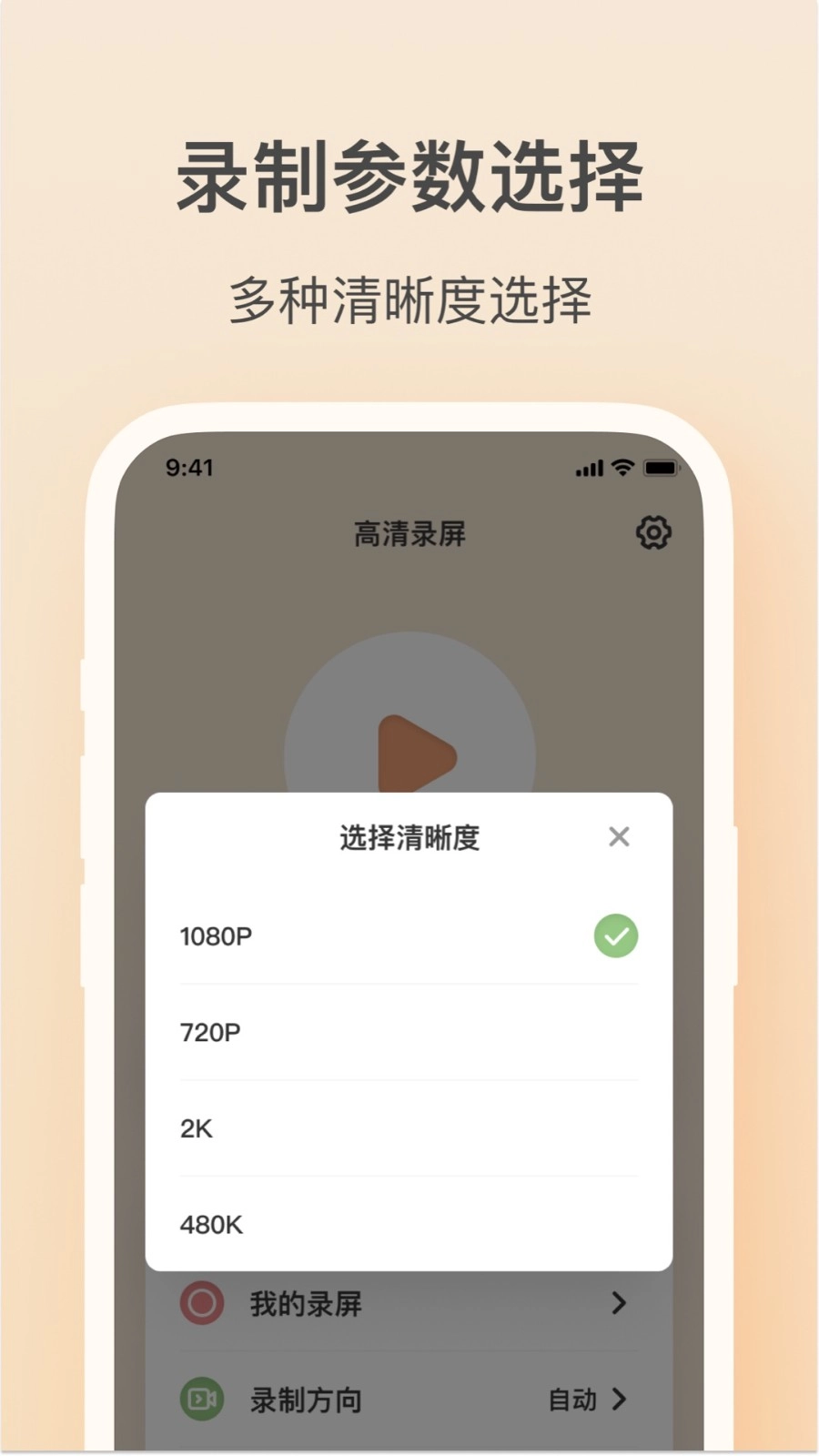
参数自由设置:用户能够依据自身需求,灵活调整录制范围、画质、帧率等各项参数。
支持多种格式输出:录制的视频能够导出为MP4、AVI、FLV等不同格式,便于用户开展编辑与分享操作。
【轻映录屏内容】
系统具备屏幕录制能力,能够捕捉电脑显示界面中的各类内容,无论是桌面环境、已打开的应用程序窗口,还是运行中的游戏画面等都能完整记录。
支持麦克风与摄像头功能:可录制麦克风声音及摄像头画面,能够实现语音讲解和演示内容的录制。
参数自由设置:可自主调整录制范围、画质、帧率等各项参数。
录制的视频支持输出为MP4、AVI、FLV等多种格式,提供了多样化的输出选择。
这款软件的界面设计简洁直观,操作流程简单易懂,用户无需复杂学习就能迅速熟练使用。
【轻映录屏用法】
在完成轻映录屏软件的安装操作后,启动该软件以进入其主界面。
选择录制范围:在主界面里,挑选想要录制的区域,既可以选全屏录制,也能自定义录制范围。
在界面底部区域配置录制相关的各项参数,比如画面质量、每秒帧数以及音频等选项。
开始录制:在确认各项设置无误后,点击界面上的“开始录制”按钮,软件便会启动对电脑屏幕内容的录制工作。
停止录制:录制结束后,点击“停止录制”按钮,软件会自动保存已录制的视频。
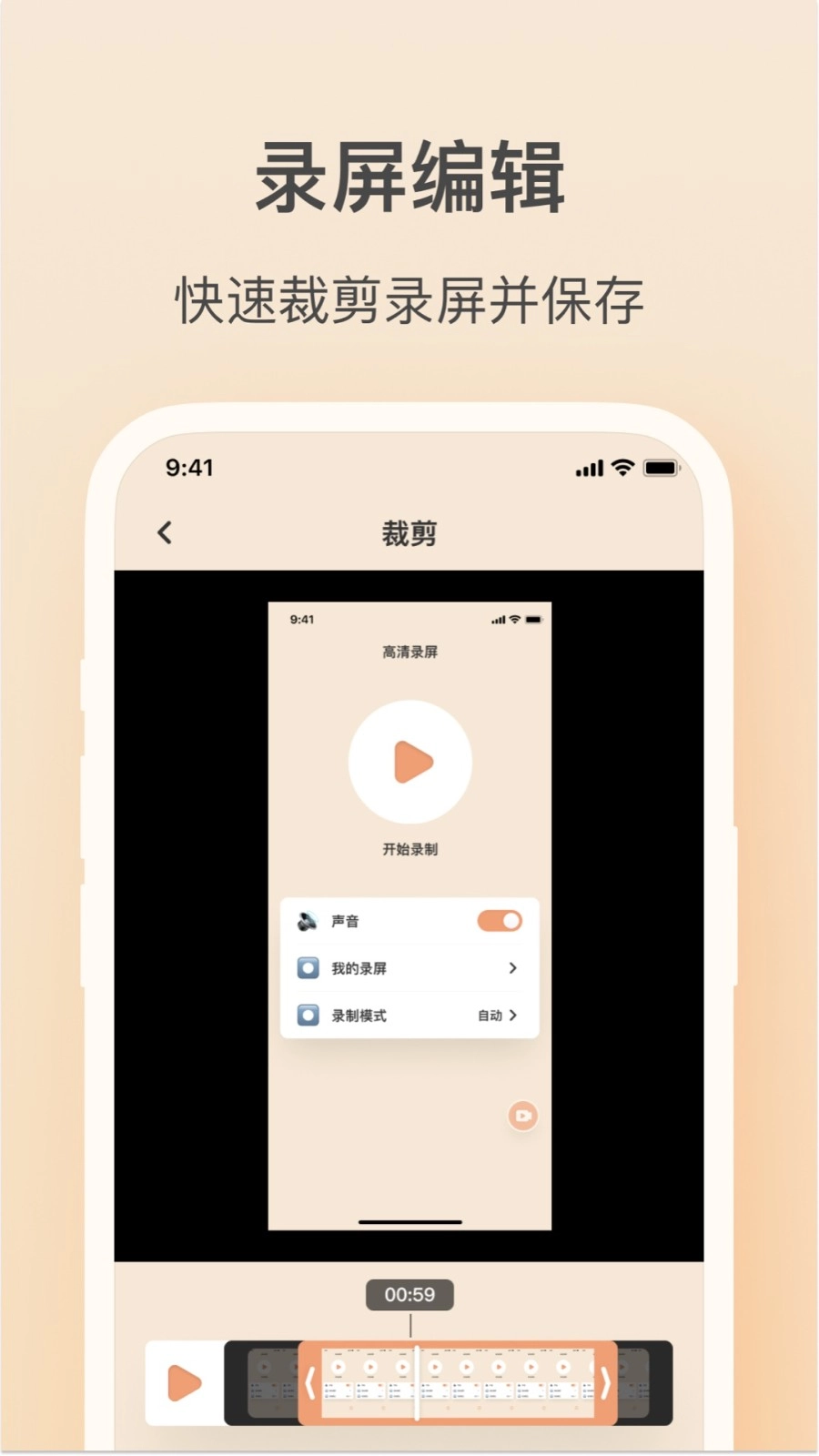
视频编辑环节支持对已录制的视频内容进行剪辑处理,还能灵活添加字幕、背景音乐等元素,满足多样化的创作需求。
【轻映录屏点评】
轻映录屏是一款简单易用的录屏工具,能助力用户轻松捕捉电脑屏幕上的所有内容。其界面简洁直观,操作便捷,用户可自主调整录制区域、画质、帧率等各项参数,还支持多种格式导出,以契合不同用户的多样化需求。此外,轻映录屏具备录制麦克风音频与摄像头画面的功能,可实现语音讲解与演示画面的同步录制,让用户开展演示或教学工作更为便捷。综合来看,轻映录屏是一款功能完备、操作简便的录屏软件,适合各类用户选用。
 WiFi密码查看无广告版
 解压缩zip钥匙官方版
 无音画质助手官方正版
 焦糖图标包免费版
 一米智慧原版
 智充客充电最新版
 桃花小剧场安卓官方版
 悦书轩手机版
 歪歪影视安卓官方版