


有一款名为芦笋的手机录屏工具,它提供了多种录制选项,用户可以选择仅录制屏幕内容,也可以同时捕捉人像与屏幕画面,方便轻松制作各类讲解类影音内容。该工具支持录制设备系统发出的声音,操作过程简单易懂,能帮助用户更高效地完成记录任务,让使用过程更加顺畅便捷。
网站的下载地址是:https://lusun.com/download
芦笋录屏怎么到本地
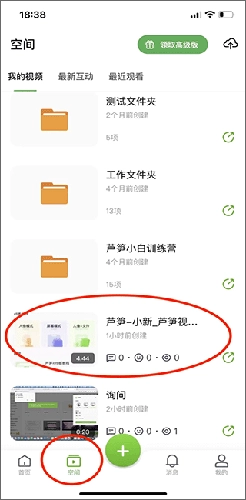
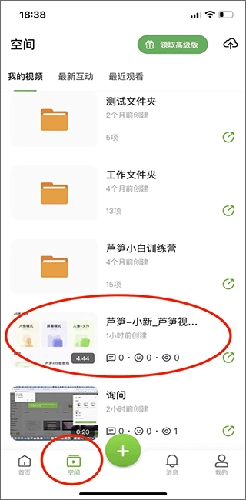
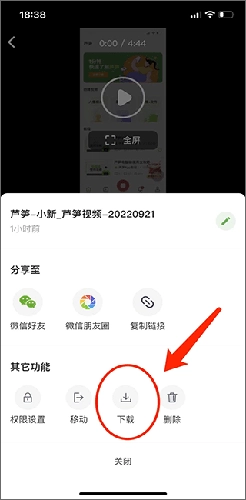
录制完成的视频会全部自动保存在云端,不会占用本地存储空间。如果需要将视频保存到本地,可以打开应用,进入【空间】页面,找到对应的录屏文件进行操作。
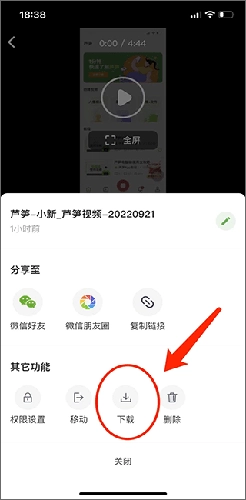
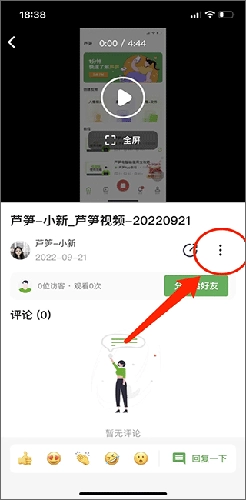
点击视频文件进入,点击视频预览下方的三个点
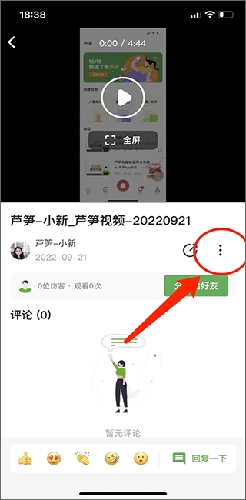
点击指定按钮就能把该视频文件保存至本地相册,保存后的视频清晰度不会发生改变。
芦笋录屏怎么使用
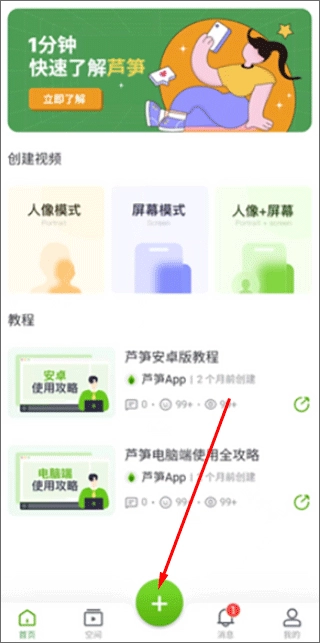
在手机上好芦笋并打开,点击加号开始录制
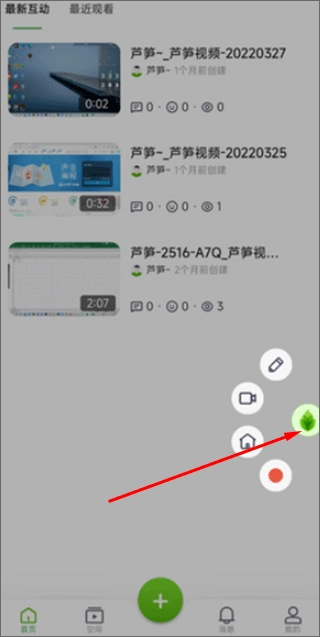
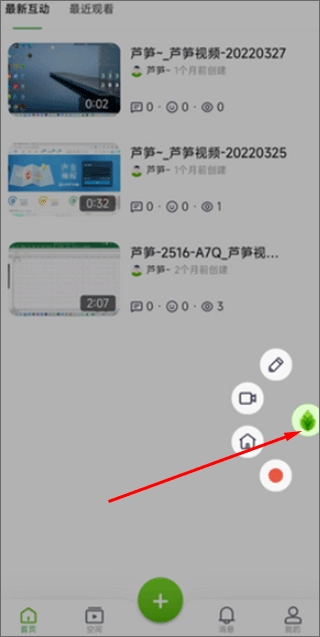
录制视频时,开启悬浮球功能后,可通过它使用画笔工具、切换摄像头状态、返回芦笋主页或停止当前录制进程。
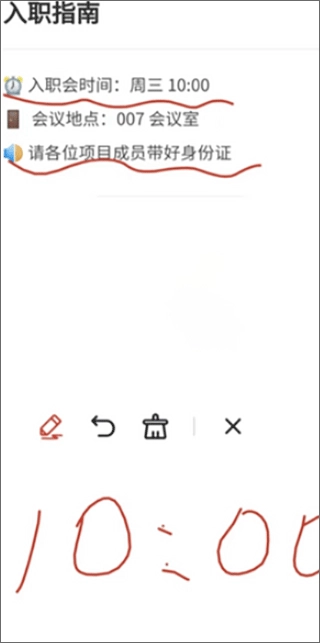
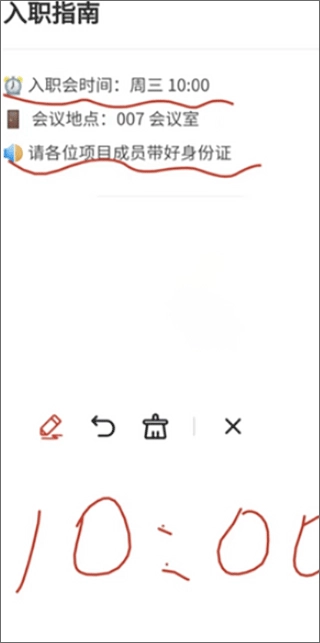
打开想要讲解的画面/课件,还可以使用画笔辅助讲解
录制完成后,点击完成录制,视频即可自动上传到空间

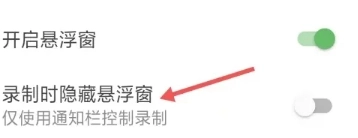
芦笋录屏怎么隐藏悬浮窗
选择【我的】,点击进入
选择【设置】,点击进入
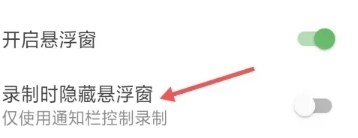
选择【录制时隐藏悬浮窗】,点击开启
芦笋录屏怎么切换分辨率
1、选择【我的】,点击进入
选择【设置】,点击进入
选择【录制分辨率】,点击进入
芦笋录屏软件优势
这里涵盖了所有支持的录屏方式,还能在时间轴上逐帧添加评论或表情
用生动直观的视频演示替代单调的文字说明,能让客户更清晰地感知产品价值与服务细节,从而助力销售成果的提升。
支持多场景录制需求,可同时开启桌面内容与摄像头画面的录制功能,适配多屏幕、多视角的录制场景
 WiFi密码查看无广告版
 解压缩zip钥匙官方版
 无音画质助手官方正版
 焦糖图标包免费版
 一米智慧原版
 智充客充电最新版
 桃花小剧场安卓官方版
 悦书轩手机版
 歪歪影视安卓官方版