
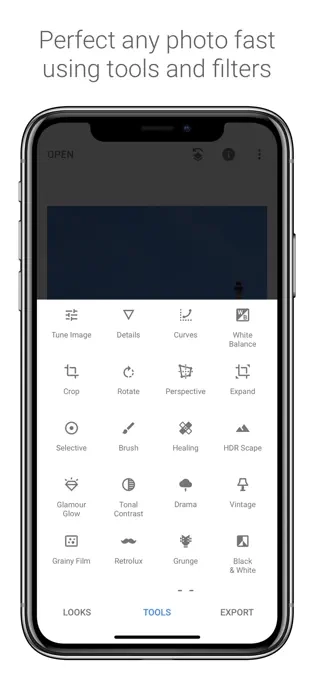
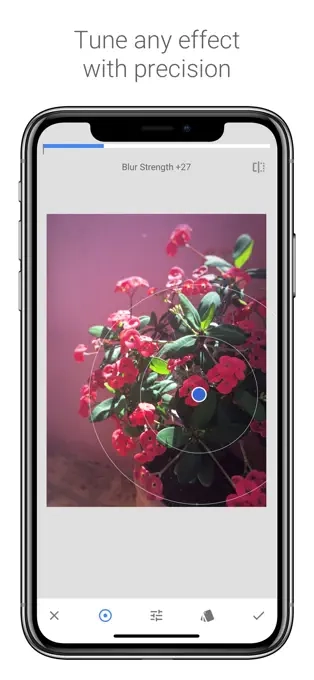
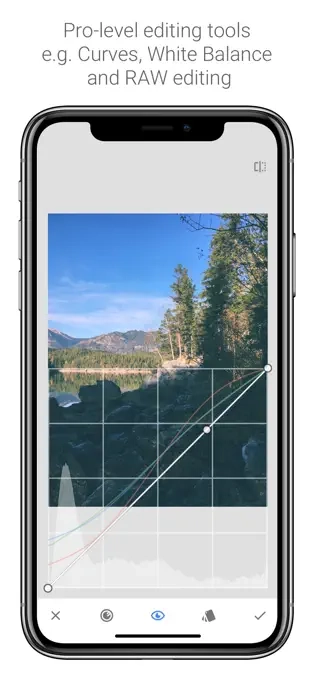
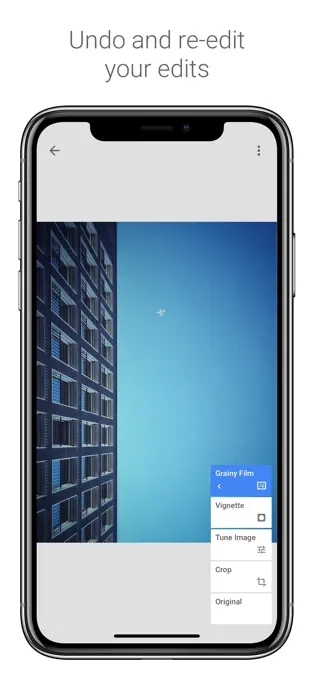
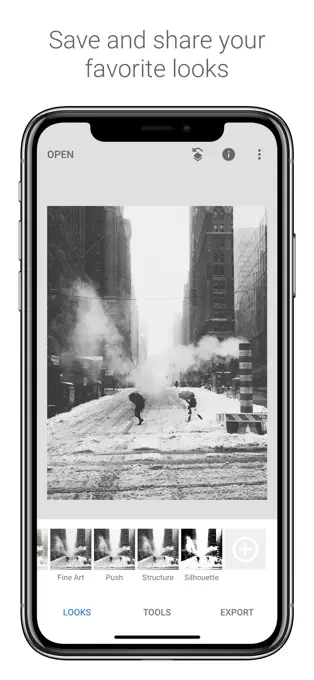
Snapseed是谷歌推出的一款手机修图软件,既能处理人像,也能处理外景。其丰富的滤镜特效,能让普通照片瞬间变得高大上。而且它还关联了Google+,用户可借此与家人朋友分享照片。这款软件凭借出色的修图工具,受到全球用户的喜爱。还在等什么,快来体验吧!
Snapseed 怎么抠图换背景
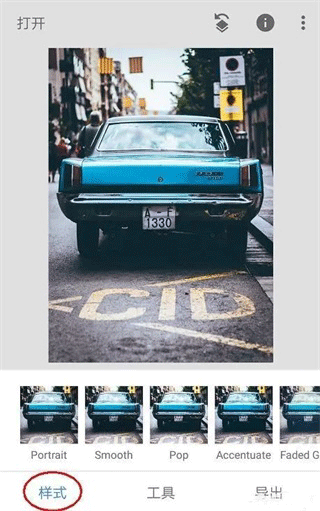
1. 首先打开需要处理的图片,由于图片初始默认打开时处于编辑样式的界面,所以接下来点击样式并取消样式。
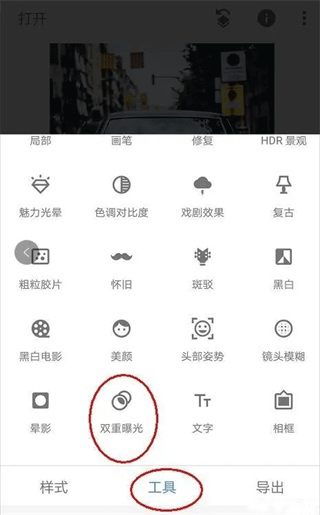
2. 点击“工具”,接着在其中找到“双重曝光工具”并将其打开。
3、打开双重曝光工具,点击“+”号,添加一张需要更换背景的图片,具体操作参照下图。图片添加完成后,用食指和大拇指对图片进行操作,通过拖动、放大或缩小,使需要抠取的人物与背景在合适且理想的位置重合。
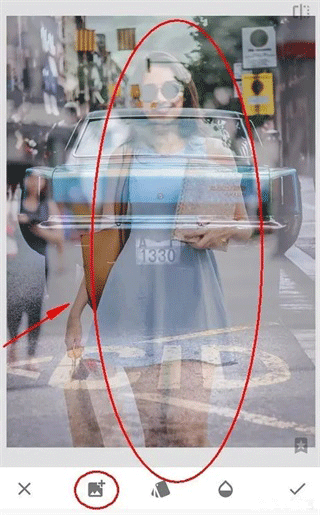
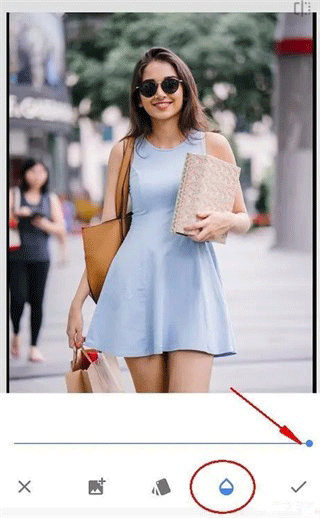
4、找到并点击第三个不透明度工具,将不透明度调至最大,具体操作是把滑块移到最右侧,完成后点击√确认对图片的操作,随后返回主菜单。
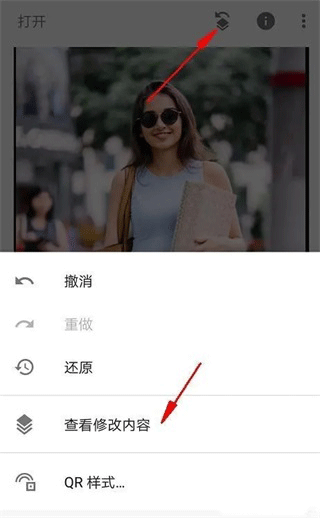
5、点击右上角第一个工具,接着点击查看修改内容工具。
6、进入查看修改内容的工具后,便能看到刚刚添加的双重曝光步骤。点击双重曝光旁的小导向箭头,接着点击中间的画笔工具,如此一来,点击画笔工具后,即可进入蒙版进行编辑。
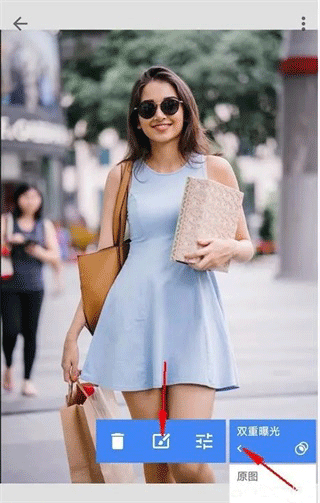
7、进入蒙版后,留意参数。此刻双重曝光的参数为100,使用画笔在图片上涂抹,涂抹过的区域便会显示人物。这表明,当以双重曝光数值100涂抹图片时,图片会呈现出后续添加的人物图片;相反,若双重曝光参数为0时进行涂抹,图片则会重新显示背景为车的效果。
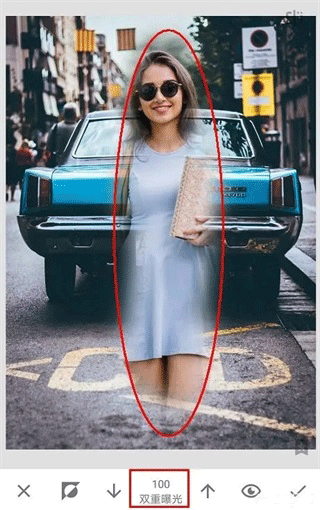
8、保持参数不变,运用双重曝光100的参数来涂抹出人物的大致轮廓,就像下图展示的这样,此时整个人物轮廓已基本涂抹完成,不过还需要对人物轮廓的边缘进行修整。
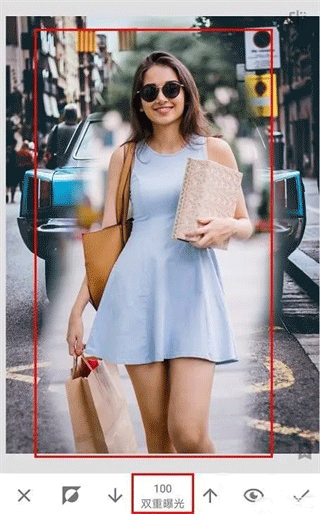
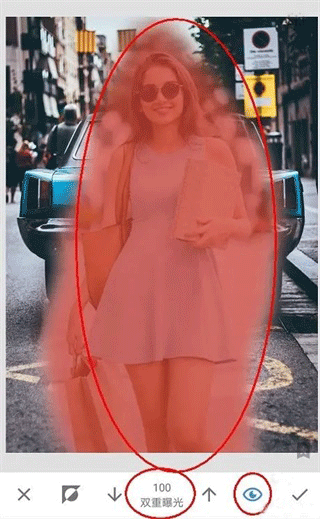
9、涂抹完成后,点击工具栏中的小眼睛,如以下图示。此时,涂抹区域会变为红色,这等同于PS的快速蒙版效果。在不少情况下,该效果能让我们更直观地辨别轮廓边缘。然而,我们当前处理的这张图片,其轮廓边缘颜色过浅,导致此方法并不适用。实际上,小眼睛快速蒙版效果多数时候都颇为好用,只是偶尔会出现例外情况。因此建议每次涂抹后都尝试使用一下,看看效果怎样,若效果理想就采用,不理想便舍弃。
10、当我们涂抹人物边缘轮廓时,只需用大拇指和食指在图片上向外扩张,就能将图片放大到最大,方便我们操作。然而,就像下图所示,即便图片已经放到最大,在人物小轮廓的地方,手指依旧显得过大,难以实现精确涂抹。对此,建议先使用双重曝光0的数值,让部分内容不显示。
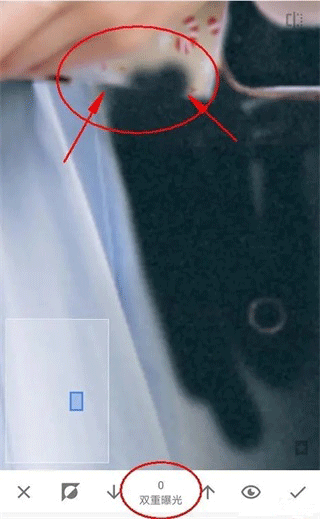
11、接着采用双重曝光100的参数,从人物内部朝着外部轮廓进行恢复,如此便能妥善处理边缘问题。
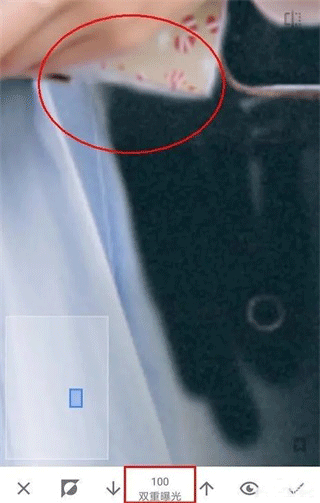
12、另外有一种方法,先把图片放大,将人物轮廓的边缘分离出来,之后再去处理远离人物轮廓边缘的区域。由于该区域远离人物轮廓,因此可以把图片稍微缩小一些进行涂抹,这样很快就能处理完毕。
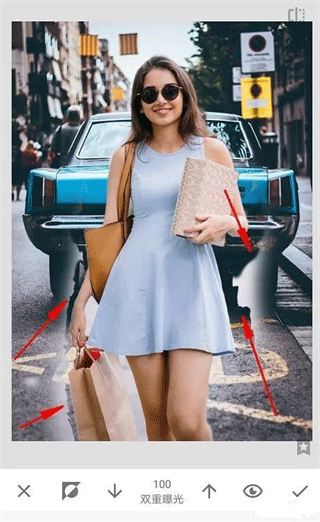
13、如下图效果图所示:历经一番努力,终于涂抹完成。用手机处理这类内容着实费劲,尤其是在轮廓边缘较为复杂的情形下,好在最终还是顺利涂抹完了。
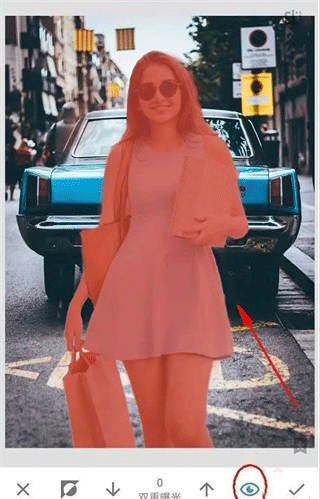
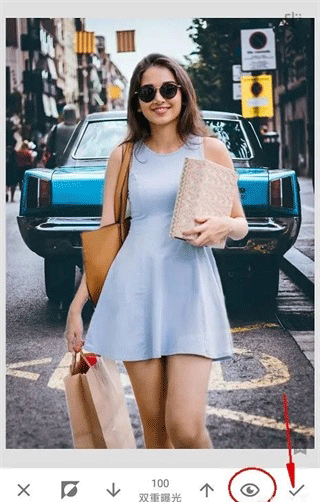
14、关闭“小眼睛”查看效果的功能,接着点击√予以确认,随后再次返回主页面。
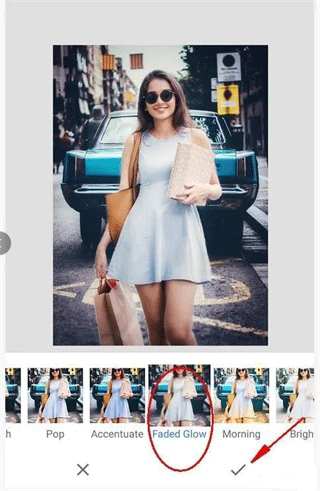
15、最后,再次点击样式工具,为图片挑选一个效果出色的模板,接着通过导出的方式对图片进行保存即可,导出属于无损导出方法。
Snapseed 特色
1、趣味十足且颜值颇高的贴纸,不管你是热爱文学的文艺范,还是钟情卡哇伊风格的萌系爱好者,都能充分满足你的创意需求。
2、采用顶级相机进行实时抓拍,拍照与修图一步达成,助您轻松收获绝美照片。
3、具备丰富多样的滤镜特效,哪怕是刚接触的新手小白,使用起来也毫无压力。
Snapseed 评价
让平凡的照片焕发生动趣味,洋溢艺术气息。不管您是期望精进自身修图技巧,还是想为社交媒体账号增添魅力,它无疑是您的最佳之选。
更新日志
版本号为v2.22.0.633363672
在“设置”里增添了对深色主题模式的支持。
Bug修复
修正了若干小问题,同时做出了一些细节优化。
 智充客充电最新版
 湾区旅游安卓官方版
 Room Planner
 ai车检
ai车检 天气准
天气准 WiFi密码查看无广告版
 解压缩zip钥匙官方版
 无音画质助手官方正版
 桃花小剧场安卓官方版