


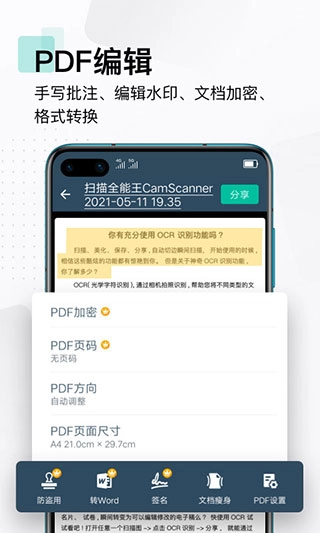
扫描全能王免费版是一款功能强大的扫描工具。它能为用户提供多种格式的文件扫描服务,让纸质文件轻松转化为对应的电子文档。此外,用户还可以在软件内对文件进行编辑操作,再通过不同形式导出,有效提升工作与生活的效率。有需要的用户不妨来体验一下。
扫描全能王免费版使用方法
1、拍摄和优化扫描件 返回目录
打开软件后,找到右侧中间位置的“相机”图标,点击进入拍摄界面。将镜头对准需要拍摄的物体,若想让画面更端正整齐,可开启右上方的格子线功能,或进行焦距调整。

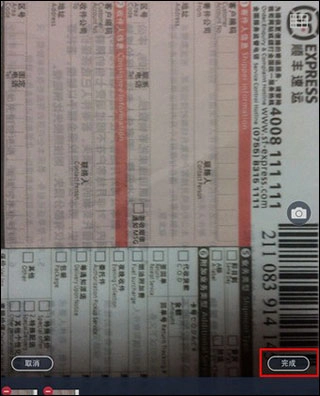
在拍摄过程中支持连续拍摄,下方会实时展示已拍摄的照片。若要移除某张照片,可点击该照片左上方的“-”按钮,操作完成后点击“完成”按钮,本次拍摄的所有图片将批量导入。导入后,还能对这些拍摄图像进行切边和美化处理。
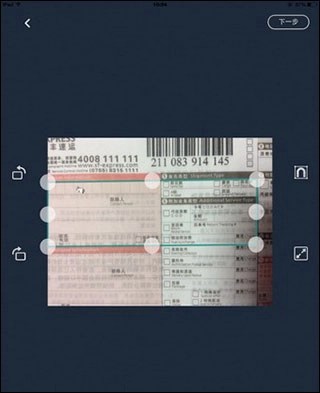
切边:选择完成拍摄,可以自动弹出切边页面,拉动8个蓝色的点来控制图像的边缘。此处可对图像进行旋转、吸附。选择右上方的“下一步”,会弹出一个美化页。
美化功能页面中,左侧设有6个类似滤镜效果的按钮,依次为自动、原图、增亮、增强并锐化、黑白、灰度。当选择某一种效果后,若觉得效果不够理想,可通过右侧的微调功能进行调整,从上到下分别能调节亮度、对比度与精细度。
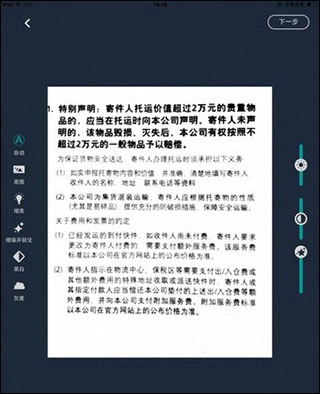
美化调整完成后,一份纸张质感较好的扫描件就基本成型了。这时系统会自动生成文档,在文档页面中,你可以点击“标题”来修改文档名称,也能通过右下方的一排功能按钮对文档进行直接操作。接下来我们将介绍文档内部的具体操作方法。
注:连续拍摄的时候,会略过切边美化步骤直接生成扫描文档,问过需要对单张图片进行切边和美化的话,就直接进入文档,选择需要处理的照片,选择右上方的“编辑”按钮即可对其进行美化等操作!
3、将本地已有照片导入为扫描文档
相册里之前存了不少重要资料吧?现在也能批量把它们导入扫描全能王,进行统一管理或者生成PDF文件哦。操作方法很简单:
1、在“我的文档”页面里,点击右上方的“+”按钮,再依据自身需求选择“相册”或者其他云盘
2、以“本地相册”为例,选择该选项后会进入手机相册界面,接着挑选需要上传的照片(支持多选),随后点击右上方的“完成”按钮,即可启动导入流程。

导入完成后系统会自动生成文档。点击右下方的按钮就能继续后续操作,而左上方的“<”符号则可以让你返回主页面。
扫描全能王免费版特色
1、配备便捷的文件管理功能,让用户查找文件更加轻松。
2、可对扫描文件进行复制与编辑操作,并支持一键导出功能。
3、支持多种文件格式的转换,为用户带来更多便利。
扫描全能王免费版亮点
1、软件的适用范围十分广泛,来自各行各业的用户均可使用该软件。
2、配备精准的扫描功能,可智能帮用户去除杂乱的背景。
3、支持兼容数十种语言类型,可精准生成对应的电子文件。
 荣耀亲选
荣耀亲选 画质怪兽流畅+120帧
 辽事通
辽事通 Molly潮玩社
 toptop正版
 WiFi密码查看无广告版
 解压缩zip钥匙官方版
 无音画质助手官方正版
 智充客充电最新版