在Windows 7系统里,把语言栏固定到任务栏能让用户更便捷地进行输入法切换之类的操作。下面就为您详细说明具体的设置步骤。
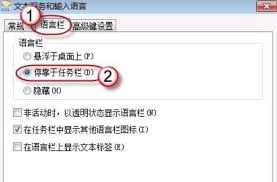
首先,点击任务栏上的语言图标,一般显示为当前所用的输入法图标。接着在弹出的菜单里,选择“设置”选项。
进入“文本服务和输入语言”的设置界面后,在“语言栏”这个选项卡里面完成相关配置。这里提供了多种不同的停靠方式供用户挑选。
若您想把语言栏固定在任务栏左侧,可在“语言栏”选项卡内勾选“停靠于任务栏”,再在下方位置选择项中点击“靠左”。完成这一步后,语言栏便会规整地排列在任务栏左侧区域,便于您随时点击切换输入法。
要是您平时喜欢把语言栏固定在任务栏右边,那也可以勾选“停靠于任务栏”这个选项,接着选择“靠右”。这样一来,语言栏就会显示在任务栏的右侧位置,不会对任务栏上其他图标的正常显示造成影响。
另外,您也可以选择“隐藏语言栏”,之后只需在需要时按下快捷键(比如ctrl+shift)就能调出输入法菜单。不过要是您想随时都能看到语言栏,把它停靠在任务栏会是更合适的选择。
设置完成后,点击“确定”按钮保存设置。这时您会看到语言栏已根据您的设置停靠在任务栏的对应位置。
把语言栏停靠到任务栏上,能让你更高效地运用输入法。不管是做文字处理、聊天,还是其他需要经常输入文字的操作,都能快速切换到想用的输入法,输入效率会大大提升,win7系统用起来也会更便捷流畅。