在日常的文件管理与压缩操作里,把7-zip设为默认使用工具能带来不少便利。那具体要怎么完成这个设置呢?
一、Windows系统环境下的配置方式
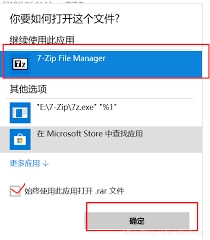
在Windows系统里,把7-Zip设为默认解压工具的操作挺简单的。先找一个压缩文件,右键点击该文件,在弹出的菜单里选择“打开方式”,接着点击“选择其他应用”。在列出的应用程序中,找到7-Zip的安装位置,通常默认安装在C:\Program Files\7-Zip目录下,选中7-zip.exe文件,再勾选下方的“始终使用此应用打开.zip文件”选项,最后点击“确定”就完成了。之后所有.zip格式的压缩文件,都会自动用7-Zip来解压。
二、文件关联设置
除了前面提到的右键菜单设置方法,还能借助系统的文件关联功能把7-zip设为默认程序。具体步骤是:打开控制面板,找到“程序”选项并点击,接着选择“默认程序”;在“默认程序”页面中,点击“设置默认程序”选项;随后在程序列表里找到7-zip,选中它后点击“将此程序设置为默认值”;之后可以在页面下方查看各类文件类型的关联情况,确认.zip等需要的文件类型都关联到了7-zip,最后点击“确定”按钮保存这些设置即可。
三、各类场景中的优势呈现
把7-zip设为默认解压工具后,每次解压文件就不用再手动挑选工具了,能省下不少时间。尤其是面对一大堆压缩文件的时候,默认用7-zip能让整个操作过程更高效、更顺畅。另外,7-zip的压缩和解压性能都很出色,能快速完成任务,还支持多种压缩格式,可以满足不同的文件处理需求。不管是日常办公里处理资料文件,还是下载文件后进行解压整理,把7-zip当作默认工具都能带来便捷的使用感受,让文件管理工作变得更轻松、更有条理。