在谷歌浏览器里,用户能在使用时直接让书签栏显示出来,这样就能更便捷地快速访问收藏的网站了。接下来,小编为大家准备了一份详细的书签栏显示设置教程,感兴趣的用户不妨一起来看看下面的内容!希望这个教程能对大家有所帮助!

第一步
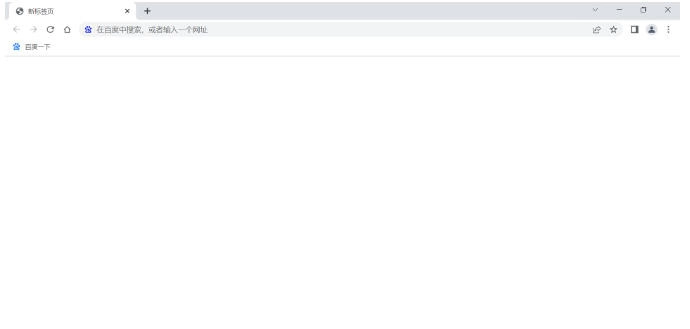
双击该图标,即可打开谷歌浏览器的主界面。
第二步
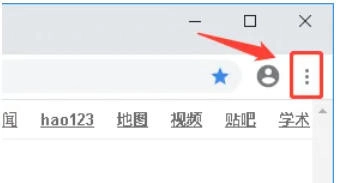
在浏览器窗口的右上角,找到由三个水平排列的点(⋮)构成的菜单图标,也就是“自定义及控制Google Chrome”按钮。点击这个图标后,会弹出一个下拉菜单。
第三步
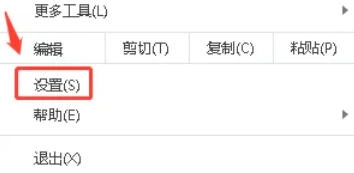
在下拉菜单里,滚动到最底部,找到并点击“设置”选项(一般在倒数第二或第三个位置)。此时浏览器会跳转到新的设置标签页,上面会展示出所有可以进行配置的选项。
第四步
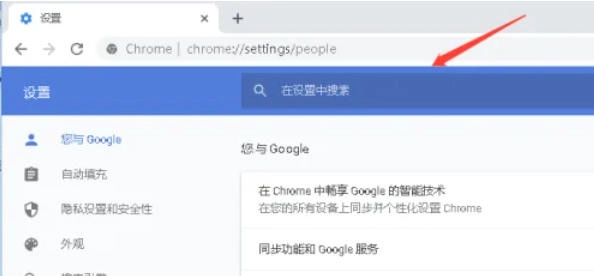
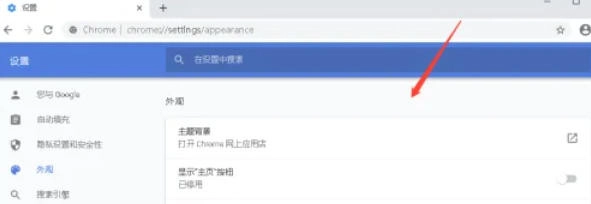
在设置页面的左侧导航栏中,找到“外观”选项并点击(部分版本可能显示为“个性化”,或者需要在右侧页面滚动查找)。若左侧没有导航栏,则直接在右侧页面向下滚动,找到与“外观”相关的设置项。
第五步
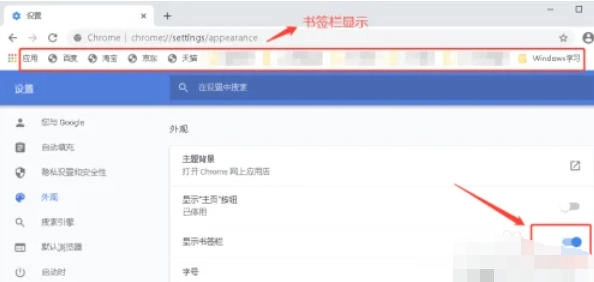
在外观设置里,找到“显示书签栏”的选项(一般会有开关按钮或者复选框)。把开关按钮滑到右边(变成蓝色或者高亮的状态),要是是复选框的话,就勾选它让框里出现对勾标记。
第六步
开启该功能后,书签栏会立刻显示在浏览器顶部,也就是地址栏的下方位置。
热门攻略:谷歌浏览器导入Html格式收藏夹数据的方法、查看版本号的方法以及设置浏览器代理的方法