在使用Word撰写文档的过程中,自动生成目录能够显著增强文档的专业性,同时优化读者的阅读体验。下面为大家介绍一键生成目录以及后续更新目录的详细操作方法。
准备工作
在着手生成目录之前,得先对文档做些设置。第一步要确认文档里已经正确应用了对应的样式,像“1”“2”这类。这可是自动生成目录的关键环节,Word会依据这些样式来辨别不同的级别。
生成目录
1.将光标定位到你想要插入目录的位置。
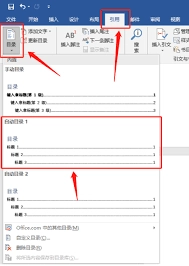
2.点击word菜单栏中的“引用”选项卡。
3.在“引用”选项卡中,找到“目录”组,点击“目录”按钮。
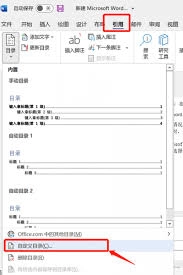
4Word会提供若干预设的目录格式供你挑选,你能够依据文档的实际需求来进行调整。通常情况下,默认的设置便能够满足大部分场景的需求。
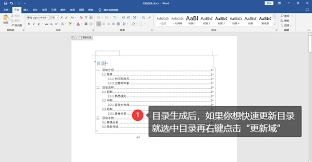
5.选好目录格式后,点击“确定”按钮,Word就会自动生成目录。
更新目录
当文档内容出现变动,比如对某些章节进行了修改、新增或者删除操作时,就需要对目录进行更新,以此保证目录的准确性。
1.将光标定位在已生成的目录中。
2.再次点击“引用”选项卡。
3.在“目录”组中,点击“更新目录”按钮。
4.Word 设有两个用于更新的选项,分别是“仅更新页码”与“更新完整目录”。
-若仅是文档里的页码出现变化,像章节顺序调整引发页码变动这类情况,选择“只更新页码”就可以了。
若文档结构发生变动,比如增加或减少了级别,需选择“更新整个目录”选项,Word就会重新识别文档里的样式并对目录进行更新。
通过上述几个简单步骤,你就能在Word里轻松实现目录的一键生成与更新,让文档变得更规范、更易读。不管是写论文、报告,还是其他类型的文档,合理运用目录功能都能提高工作效率,提升文档质量。