visualstudiocode(简称vscode)作为一款功能强大且备受青睐的开源代码编辑器,能为开发者带来丰富的功能支持与便捷的开发体验。若你是mac用户,正打算在个人电脑上安装vscode,这篇指南会为你呈现详尽的操作步骤。
下载vscode
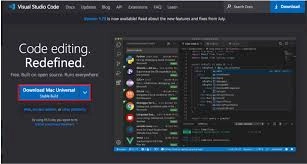
首先,打开浏览器,前往Visual Studio Code的官方网站(https://code.visualstudio.com/)。在页面右上角,能找到一个标注为“download for mac”的按钮,点击该按钮就能启动VS Code安装包的下载流程。
安装vscode
下载完成后,“下载”文件夹里会出现VSCode的安装包。双击这个安装包,系统就会启动安装向导。你只需跟着向导的提示一步步操作,就能完成安装。安装时,既可以选择默认的安装位置,也能根据自己的需要挑选其他路径。
启动vscode
安装结束后,你能在“启动台”或者“应用程序”文件夹里找到VSCode的图标。双击这个图标就能启动VSCode了。第一次打开VSCode的时候,会出现一个欢迎界面,里面有一些常用功能和教程。你可以依据自己的需要决定要不要查看这些内容。
定制VSCode的个性化配置
VSCode 具备多样的个性化配置功能,用户能够依据自身的偏好与使用习惯来调整各项设置。像编辑器的主题风格、字体尺寸、快捷按键等,都可以按需修改。若要进行个性化设置,可点击 VSCode 界面左下角的齿轮形状图标,接着选择“Settings”选项。进入设置界面后,能通过搜索快速定位到需要调整的选项,进而完成对应的更改操作。
安装扩展
VSCode的扩展生态极为丰富,借助安装各类扩展能够强化VSCode的功能。比如,要是你是Python开发者,就可以安装Python扩展来提升Python开发体验。安装扩展的话,你可以点击VSCode界面左侧的扩展图标,接着在扩展市场里搜索你想安装的扩展。找到扩展后,点击“Install”按钮就能完成安装。
开始使用vscode
在完成VSCode的安装并完成个性化配置后,你就能够着手运用它开展代码开发工作了。VSCode兼容多种编程语言,你可依据自身需求创建各类不同的项目。举例来说,你可以创建一个HTML项目、一个Python项目或者一个Java项目。若要创建新项目,你可以点击VSCode界面左上角的“File”菜单,随后选择“New Folder”或者“New File”选项。
总之,安装Mac版本的VSCode十分简单,只要遵循上面提到的步骤来操作就可以了。VSCode是一款功能强大且容易上手的代码编辑器,它会给你的开发工作带来很大的便利。希望这篇指南能对你起到帮助作用,祝愿你在使用VSCode时拥有愉快的开发体验!