傲梅分区助手系统迁移步骤:
1、迁移前的操作:把系统迁移或对拷到新硬盘需要提前处理下硬盘,若硬盘已经分区则需要删除部分分区变成未分配空间。2、操作步骤如下:打开界面后,在新硬盘已有的分区上点击鼠标右键,选择“删除分区”选项,接着点击左上角的提交按钮,分区即可自动删除,界面展示如下图所示。

2、当处理好新硬盘,使其存在未分配空间后,点击“迁移系统到固态硬盘”选项。需注意的是,实际上这里也能够迁移到机械硬盘。

3、使用鼠标左键点击目标未分配空间,即我们刚刚删除分区所产生的空间,此举意味着要将系统迁移至该未分配空间。
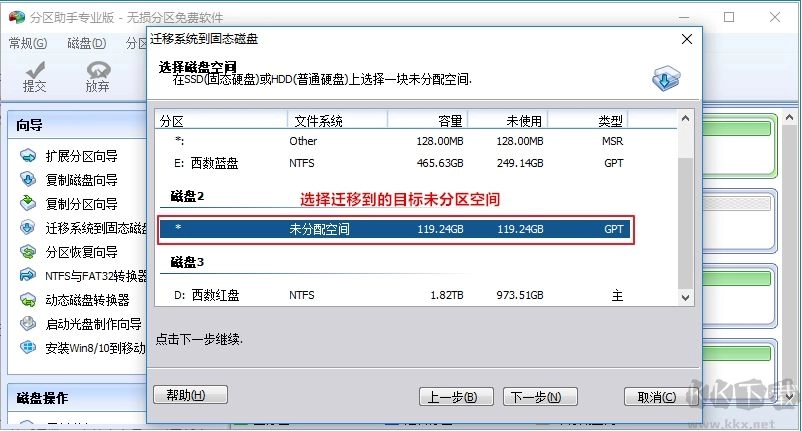
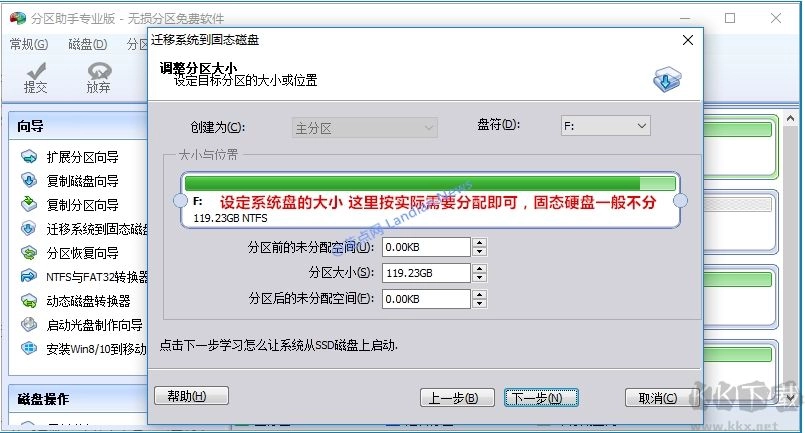
4、紧接着就是调整目标分区大小的步骤,一般而言,蓝点网建议250GB及以下容量的固态硬盘直接使用,无需进行分区操作。
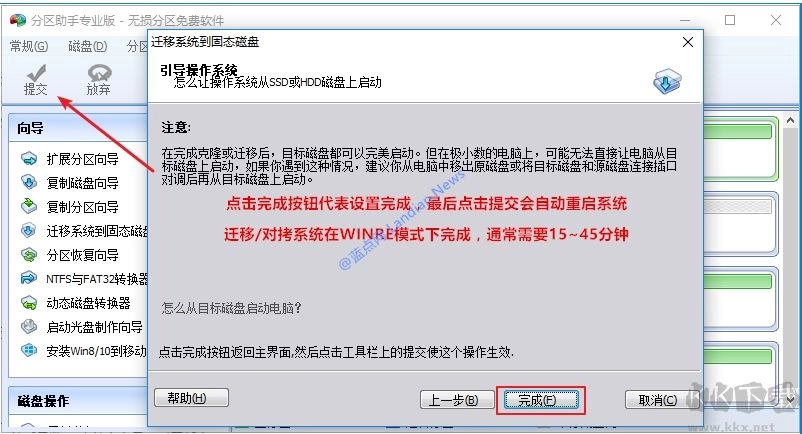
5、最后,先点击完成按钮,接着点击左上角的提交按钮,设备就会自动重启。重启之后,会自动进入WINRE模式进行对拷操作。
6、当在WINRE模式下完成系统迁移后,系统会再次自动重启并进入原系统。此时,我们需要安装EasyBCD来调整引导。通常,分区助手在迁移系统后会自动生成新的引导,但为确保安全,建议大家手动再次检查引导情况。
如图所示:在“添加新条目”菜单中设定新系统的名称与所在位置,确认设置无误后,点击“添加条目”按钮。
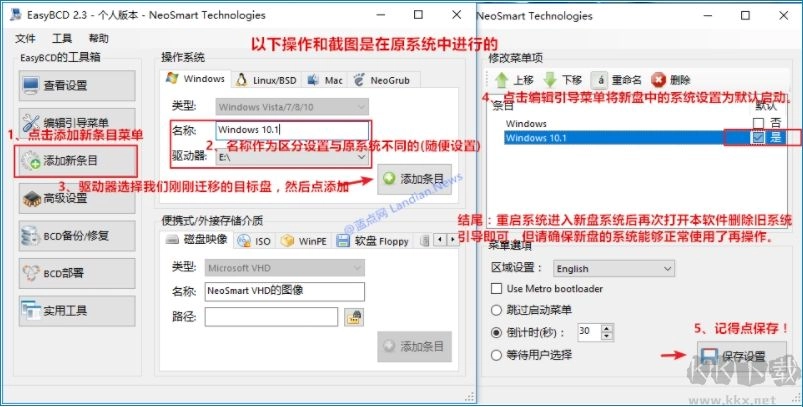
7、完成添加操作后,点击编辑引导菜单按钮,界面会呈现为上图右图所示。此时,将新系统设为默认启动项,接着保存设置。手动重启电脑,就会出现两个不同的系统选项,选择刚刚设置的新系统名称,便能进入新盘中的系统。
最后借助EasyBCD把旧硬盘中系统的引导菜单删掉,系统就能正常使用了,后续机械硬盘可当作数据盘使用。