在Win10系统的登录界面,如果遇到键盘无法使用的情况,该如何输入密码进行登录呢?其实方法很简单,Win10系统设有“轻松使用”功能,用户能够在登录界面开启屏幕键盘,通过鼠标来输入密码。Windows 10支持设置多种登录选项,像密码和PIN码这类,通常都要借助键盘输入。要是因某些原因无法使用键盘,那就建议采用以下方法!
步骤如下:
1、如图所示,我们能够点击右下角形似钟表的图标。
2. 点击“轻松使用”按钮,会弹出菜单,菜单中有一项为“屏幕键盘”。
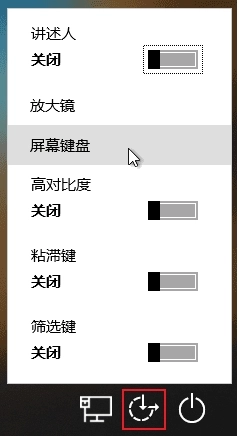 3、这个虚拟键盘使用鼠标点击以及触摸都可以操作,并且能够随意调整大小。
 4、除了使用PIN以及帐户密码登录外,Windows 10还支持其它多种登录方式。在 设置 - 帐户 - 登录选项 中设置即可,人脸、指纹、图片手势、使用U盘解锁均可,部分选项需要设备支持。
 5、设置后在登陆界面点击“登录选项”可以切换登录方式。对不想要的登录方式,在登录选项设置中删除即可。
 好了,登录界面键盘不能用,用鼠标也可以登录~记住了哦。