PS换证件照背景详细步骤如下
1、首先如下图,我们打开一张蓝色背景的证件照,然后在右下角图层编辑这里双击双击图层锁解锁~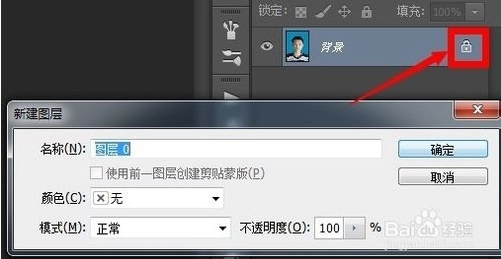

3、按住鼠标在证件照的背景处进行涂抹,随即会出现一个虚线框选区,操作时要尽可能让虚线框完整框住人物的轮廓。
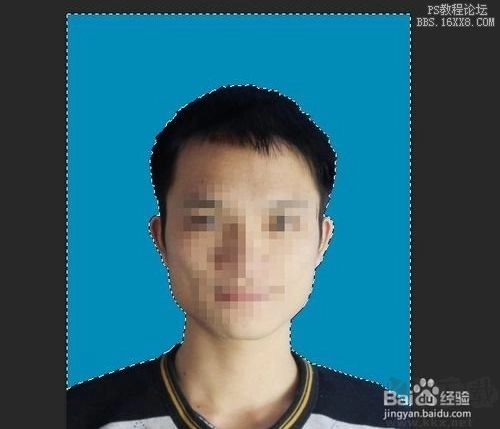
4、偶尔会出现虚线不慎跑到人物内侧的情况,此时,按住键盘上的alt键,同时按住鼠标,将虚线框推至人物轮廓边缘。

5、确认选区无误后,接着点击菜单栏中的“选择”,再点击“反向选择”。
6、进行反向选择,如此选中的便是人物头像。接着点击“调整边缘”,通过改变羽化值的大小,让人物轮廓变得更加平滑。要是在轮廓边缘出现背景色线条,那就将“移动边缘”的滑块稍微往左移动一点。在边缘调整的过程里,能够在画布中看到实际呈现的效果,待调整到合适位置后,点击“确定”。

7、接着通过按下快捷键ctrl+C进行复制,再按下ctrl+V粘贴,复制出一个新图层,将人物粘贴至该新图层上。

8、接着点击图层下方的新建图层按钮,创建一个新图层,随后将新建的图层拖至复制出的人物图层下方,具体情形如下图所示:

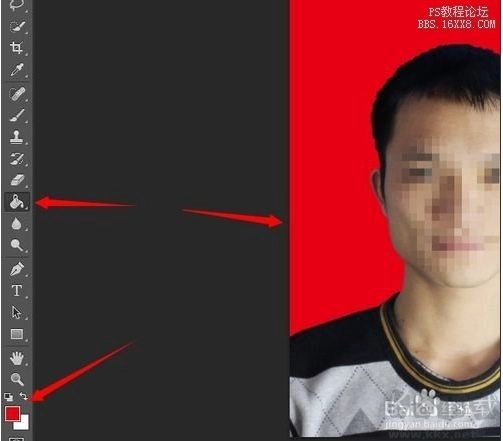
9、这时,我们先选取油漆工具,接着为前景设定一种颜色。要是想换成红色,就选中红色,随后在画布的空白区域点击一下,这样,证件照就变为红色啦!
 当然这是比较简单的更换流程,如果效果没有你想像中的好,可以试试:PS插件(雅点证照大师) 这款插件,效果会好很多!