当新建图文后,于布局里挑选基础布局,接着把 SVG 图集添加到编辑区。进入布局模式后,点击图集外框,将类型选定为“滚动”,随后上传图片并设置好对应的参数,最后进行预览和保存,如此就能达成图片的自动轮播动画效果。该功能对增强图文内容的动态效果与视觉吸引力很有帮助。
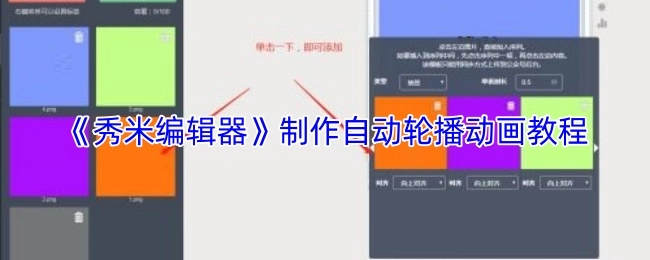
《秀米编辑器》制作自动轮播动画教程:
1. 第一步,我们打开秀米编辑器,然后点击“新建图文”(具体位置如图所示) 。

2、当进入图文编辑页面之后,在页面中找到“布局”选项,接着从中选择“基础布局”(具体位置如图所示)。

3、向下滑动页面,找到SVG图集,点击该图集,即可将其添加至编辑区(具体位置如图所示)。

4、接着点击图中标记的四个小方块,开启布局模式(如图所示)。

5、接着点击图集的外框,选中图集设置,在类型中选择“滚动”(具体可参照图示)。

6、最后,按顺序逐一添加预先准备好的图片,并依据自身实际需求,设置好对应的参数(如图所示)。

7、点击预览,这样一个能自动播放图片的SVG图集就制作完成了(如图所示)。

以上便是小编为大家带来的秀米编辑器自动播放的相关内容——制作自动轮播动画教程。若想获取更多相关资讯与教程,欢迎关注游戏海湾官网。
本文内容来源于互联网,如有侵权请联系删除。